



Saya sempat terpikir untuk memanage banyak situs di satu tempat dan wordpress mempunyai fitur tersebut yang dinamakan multisite. Tapi secara default, mode banyak situs yang disediakan wordpress hanya memilih satu antara dua opsi. Subdomain dan Subdirektori (subfolder). Sekedar yang gak sengaja berkunjung di post ini, apa sih wordpress multisite itu? wordpress multisite akan membantu kita ketika ingin membuat banyak sub website dengan website A (yang diaktifkan “multisite” nya) sebagai website utama. Karena kita tidak perlu membuat website secara manual lewat cpanel dan installasi lagi dari nol. Ada banyak keuntungan karena memanajemen semua situs dalam admin dashboard khusus bernama network admin. Contoh kalian bisa update plugin, manage users dan role di satu tempat.
Just info, website sunaonako adalah website wordpress multisite dengan setting subfolder. Apa bedanya dengan multisite subdomain? Bedanya hanya ketika membuat website tambahan, struktur url sub situs antara subdomain dan subdirektori hasil defaultnya akan berbeda.
Untuk subdirectory, misal kita ingin membuat subsitus untuk jualan, maka situs tersebut dibuat dengan linknya akan menjadi domain.com/jualan. Memang terlihat seperti link biasa padahal domain.com dan domain.com/jualan itu adalah website yang berbeda.
Untuk subdomain, struktur link website jualan akan menjadi seperti: jualan.domain.com dengan jualan adalah markah subdomainnya.
Suatu ketika saya ingin menambahkan situs subdomain di website subdirectory saya. Hanya satu subsitus subdomain saja, dan tidak ingin merubah konfigurasi multisite wordpress secara keseluruhan. Apalagi sampai harus migrasi setting ke subdomain. Sampai saat ini tidak ada tutorial yang benar-benar srek detail bagaimana caranya agar saya bisa menambah subdomain di wordpress multisite yang subdirectory based.
Setelah mencoba-coba, saya akhirnya menemukan bagaimana cara menggabungkan multisite subdirectory dan subdomain. Jadi kayak wordpress multisite mixing kalau saya namakan.
Hal-Hal Penting sebelum merubah beberapa subsitus dari subdirectory ke subdomain – WordPress multisite
- Backup website, terutama .htaccess
- matikan plugin sangat disarankan, terutama plugin security dan caching
Berikut Stepnya:
untuk tutorial kali ini, saya akan menggunakan subsite writing sebagai contoh
1. Buat Subsitus Subdirectory Baru
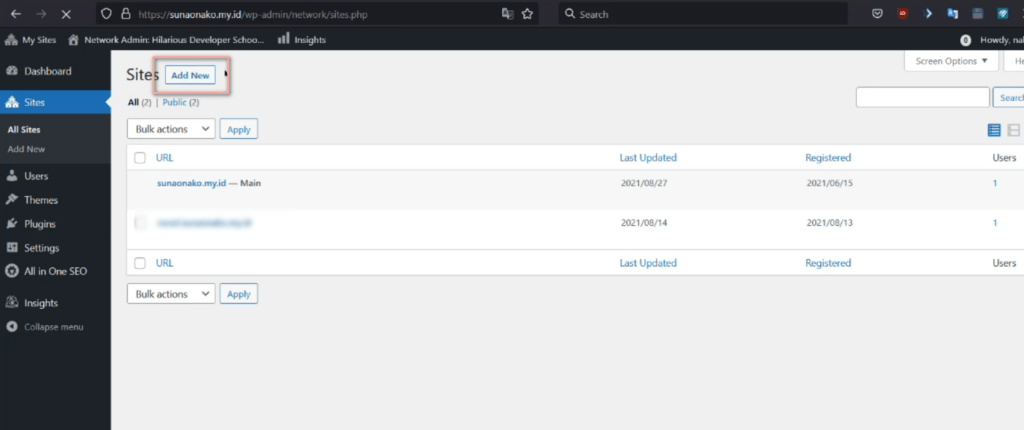
Buat subdirectory baru, pada network admin dashboard, tambahkan situs baru,
“Tapi situs yang akan dibuat akan berformat subdirectory, bukan subdomain?”
Tenang, nanti akan dirubah kok ke subdomain. Ikuti step selanjutnya ya.
2. Set Htaccess dan wp-config ke versi default multisite subdirectory
Buka file manager pada cpanel, lalu browse htaccess dan wp-config di direktori website utama multisitemu.

backup file .htaccess dan wp-config di komputer lokal terlebih dahulu, replace text .htaccess keseluruhan dengan teks berikut, untuk website yang diinstall di root directory
RewriteEngine On
RewriteBase /
RewriteRule ^index.php$ - [L]

# add a trailing slash to /konakoadmin
RewriteRule ^([_0-9a-zA-Z-]+/)?wp-admin$ $1wp-admin/ [R=301,L]

RewriteCond %{REQUEST_FILENAME} -f [OR]
RewriteCond %{REQUEST_FILENAME} -d
RewriteRule ^ - [L]
RewriteRule ^([_0-9a-zA-Z-]+/)?(wp-(content|admin|includes).*) $2 [L]
RewriteRule ^([_0-9a-zA-Z-]+/)?(.*.php)$ $2 [L]
RewriteRule . index.php [L]
Untuk website yang diinstall di root > wordpress
# BEGIN WordPress
<IfModule mod_rewrite.c>
RewriteEngine On
RewriteRule .* - [E=HTTP_AUTHORIZATION:%{HTTP:Authorization}]
RewriteBase /wordpress/
RewriteRule ^index\.php$ - [L]
RewriteCond %{REQUEST_FILENAME} !-f
RewriteCond %{REQUEST_FILENAME} !-d
RewriteRule . /wordpress/index.php [L]
</IfModule>
# END WordPress
Untuk wp-config, biasanya konfigurasi yang ditambah dari plugin atau custom berada setelah
/* That's all, stop editing! Happy publishing. */
hapus semua kode setelah (dibawah) komen That's all, tersebut.
3. Buat Subdomain melalui CPanel
Buka cpanel, cari subdomain

Buat subdomain yang ingin kamu tambahkan
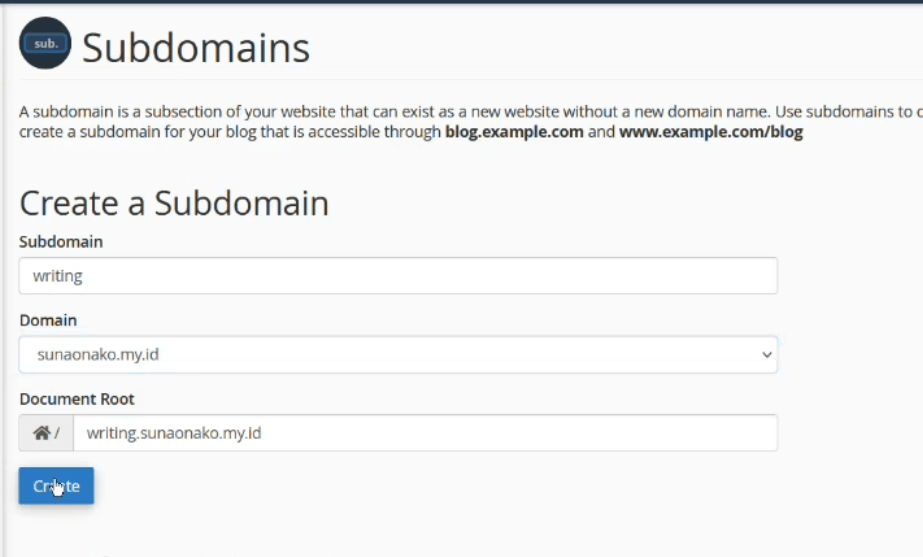
set document root dengan alamat direktori website utamamu {direktori dimana website multisite kamu install), secara default berada di public_html.
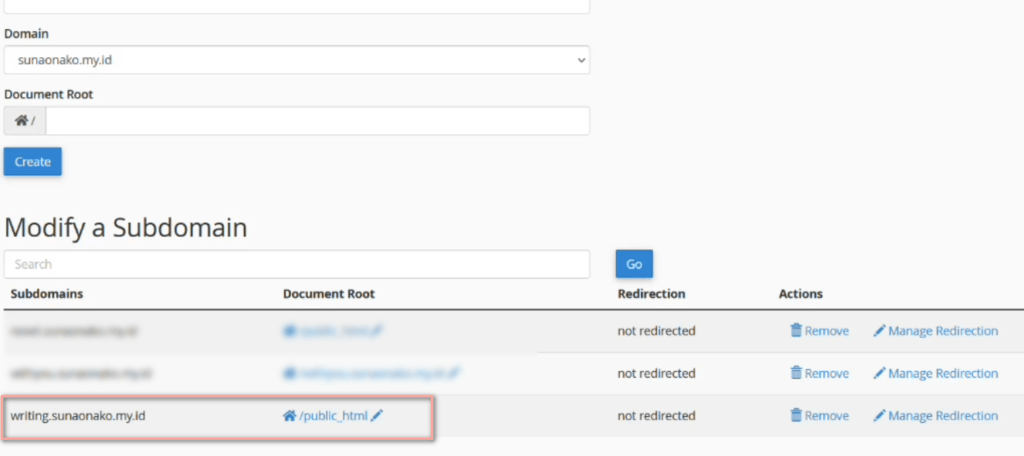
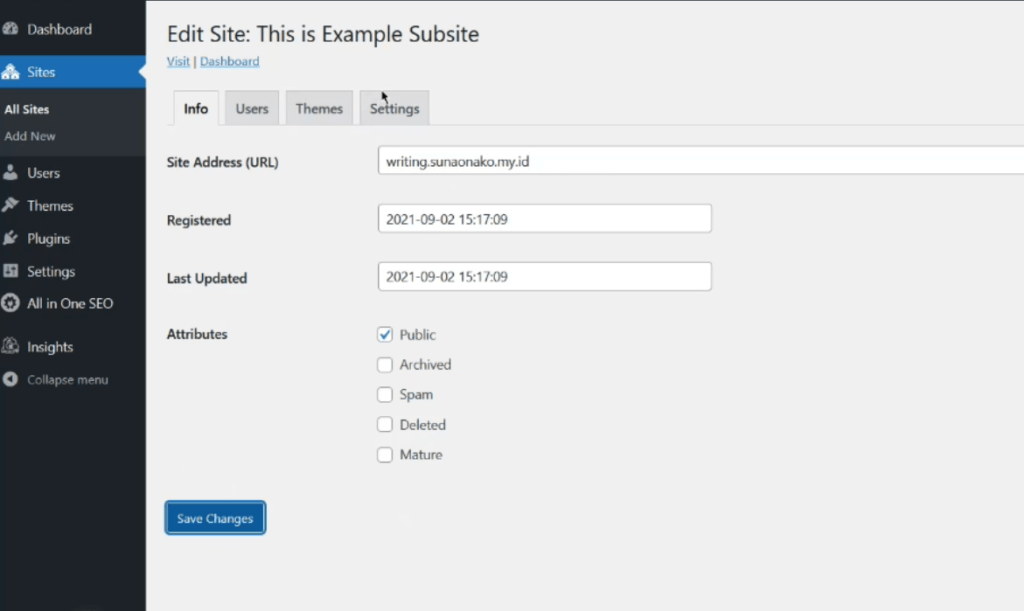
5. Ganti URL subdirectory menjadi Subdomain lewat edit site
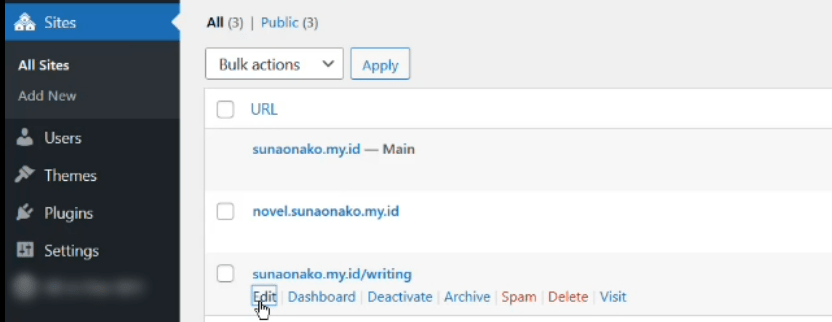
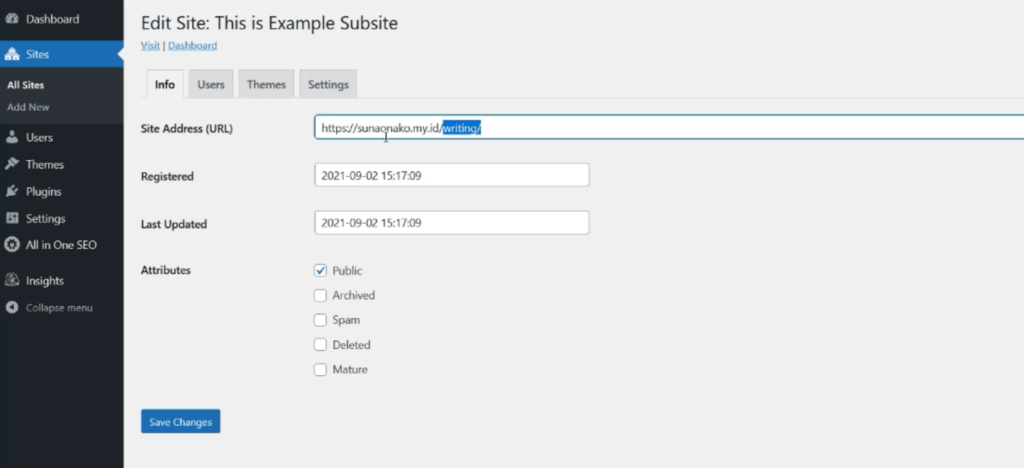
pada site address (URL) ganti dengan url subdomain
Daftarkan Situs Barumu ke DNS CDN [Cloudflare]
Penting untuk mendaftarkan subsitus yang kamu buat tadi ke content delivery network seperti Cloudflare, cara menambahkan subdomain ke cloudflare. Ketika Login, akan langsung diarahkan pada page berisi list domainmu yang terdaftar di Cloudflare. Pilih domain yang mana kamu konfigurasikan untuk subsitus tadi. Pada dashboard, tepat dibawah top menu, pilih DNS.
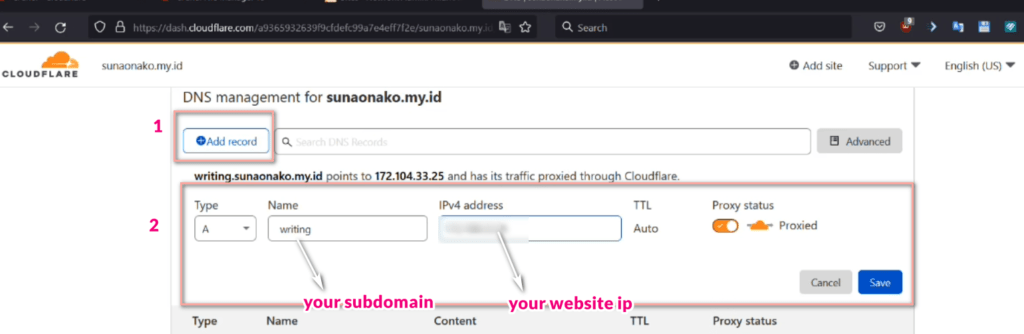
Klik tombol add record, akan muncul dropdown tab dibawah, set Type ke A untuk name isinya adalah subdomain dan IPv4 address adalah ip websitemu. Untuk mengetahui ip website biasanya sudah tertera di dashboard cpanel general information
Untuk proxy status enablekan dengan cara klik toggle proxy status dan pastikan warna toggle dan awan orange.
Berikutnya kita tambahkan www.subdomain dengan konfigurasi serupa seperti cara tadi, untuk contoh gambar seperti ini:
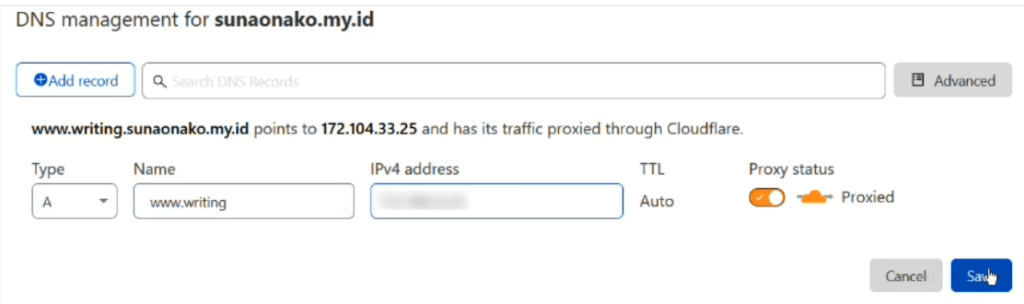
hanya rubah name dengan www.subdomainmu, kalau andan menggunakan cdn lain untuk input dnsnya tetap sama.
Tes Website Subsite Subdirectory ke Subdomain | WordPress Multisite
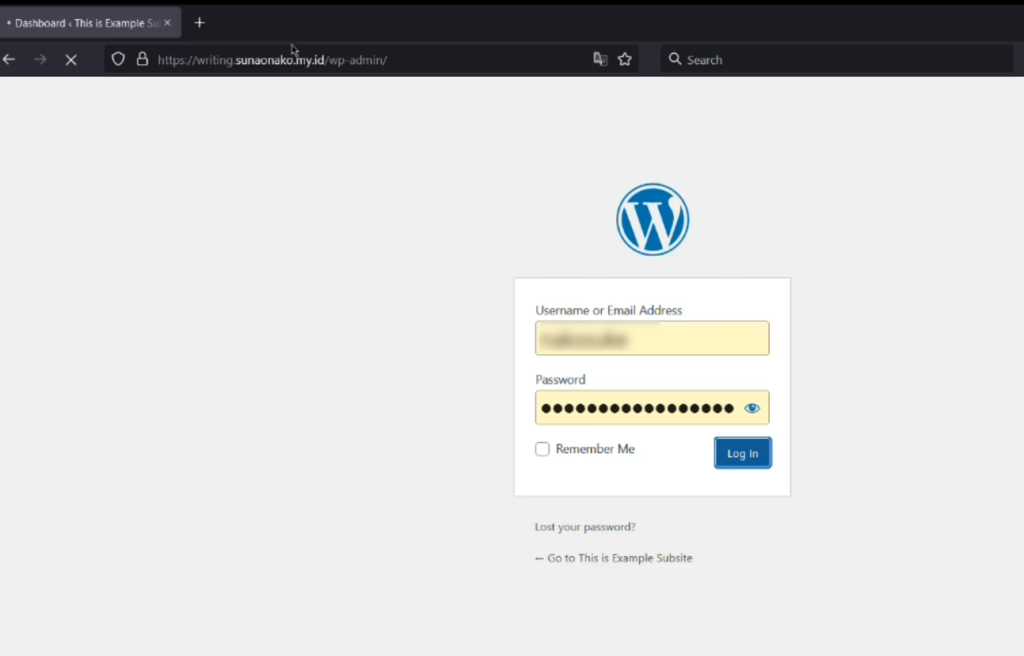
Catatan, mungkin butuh waktu untuk subsitus yang kamu buat agar dapat diakses, itu tergantung dari server hostingmu. Kamu hanya perlu menunggu paling lama sehari untuk website bisa diakses. Overall itu saja cara untuk merubah situs menjadi subdomain ketika kamu menggunakan wordpress subdirectory sebagai multisite.

Join our list
Subscribe to our mailing list and get interesting stuff and updates to your email inbox.

0 Comments