


Kita akan mulai dengan memperbaiki audio clip. Ada suatu case dimana audio kamu mengalami gangguan distorsi gelombang, mungkin saja karena input audio yang diterima terlalu tinggi sehingga beberapa amplitudo audio ada yang hilang. Normalnya kalian perlu retake ulang dan perbaiki input recording. Karena masalah clipped audio adalah kesalahan input yang biasanya mempengaruhi keseluruhan file.
Eh, tapi beberapa sumber bilang clipped audio sebenarnya gak terlalu pengaruh karena pendengar biasanya gak sadar ada masalah pada audio. Tapi back to you, kalau dirasa memang clipped audio ini cukup mengganggu dan perlu dilakukan perbaikan, kalian bisa mencoba memperbaikinya menggunakan Izotope RX 8/9.
Sebenarnya, seperti apa tampilan noise audio yang clipped itu? Tahukan amplitudo yang mana? Seperti yang saya jelaskan di part 1, intinya amplitudo itu bentuk visualnya berupa “ketinggian gunung dan kedalaman lembah” dari gelombang.
Untuk mengetahui tampilan klip audio, sekarang buka de-clip.wav (link download di part 1) dan perhatikan struktur spectogramnya.
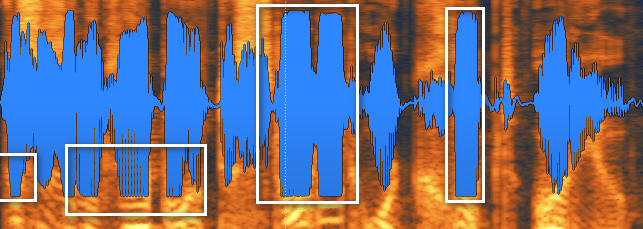
Langkah memperbaiki audio clipping / audio klip:
Tambahkan ruang untuk mengisi amplitudo
Kita akan memberikan space extra pada puncak dan dasar gelombang degan [module] utility gain, kita akan mereduce overall file amplitudo senilai -10db.
Tekan ctrl + a untuk menyeleksi file keseluruhan, kemudian klik gain dan set value menjadi -10. Jalankan render.
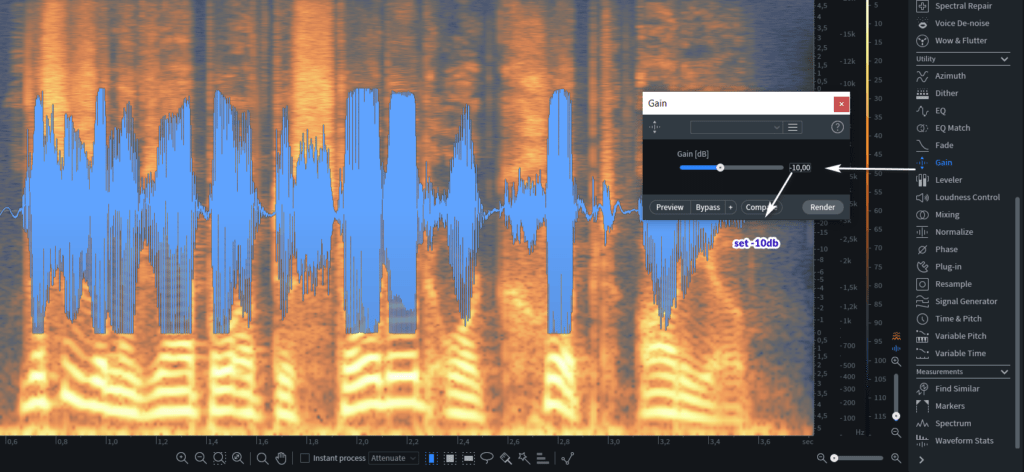
Kita bisa melihat tampilan audio keseluruhan akan mengecil.
Eksekusi Declip tools
Select all audio kemudian kita pilih modul declip,
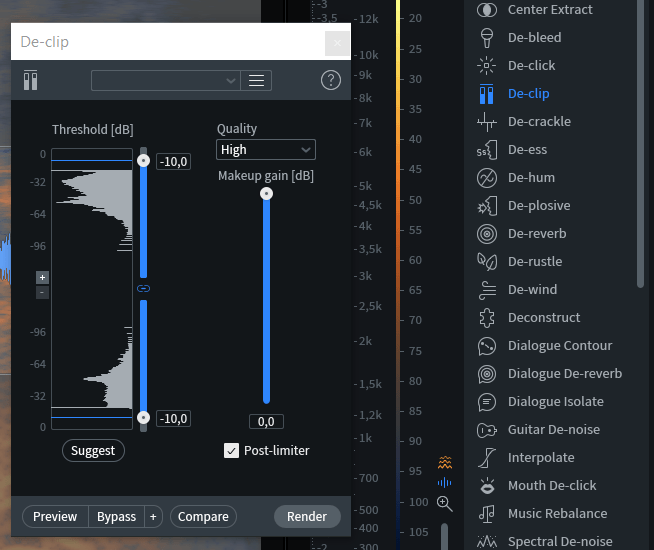
Kita bedah tampilan de-clip ini ya, pada histogram kita bisa melihat energi per satuan db, di sini terlihat energi banyak terkumpul sangat drastis di ujung atas dan ujung bawah, ini juga jadi hints kalau audio kamu mengalami distorsi ataupun clip (klip).
Nah, ketika menggunakan declip terkadang output selected audio lebih tinggi dari audio normalnya, kita bisa kurangi dengan mengatur slider makeup gain [dB] menurun agar outputnya sama seperti bagian audio yang tidak diseleksi.
Tapi, karena disini saya menyeleksi keseluruhan audio, gak perlu modif makeup gainnya.
Checkbox Post limiter berfungsi untuk mencegah reclipping setelah kita jalankan proses declipping. Kok bisa muncul clipping lagi? Mungkin karena prosesnya memerlukan pemanjangan gelombang, jadi perlu fail-safe untuk mencegah proses declipping. Makannya saya sarankan kamu cek aja post-limiternya.
Kemudian ada fitur suggest, ini akan secara otomatis menentukan batas slider untuk menandai pada point mana akan dibuat sebagai acuan de-clip. Bila ingin manual, geser saja slider thresholdnya. Klik rantai hingga simbolnya berubah jadi abu-abu untuk dapat mengatur slider threshold atas dan bawah secara terpisah.
Tutorial membandingkan hasil perbaikan audio yang efektif

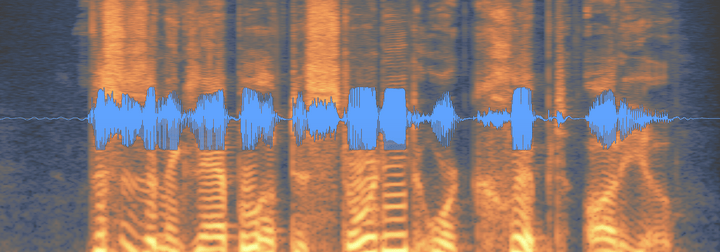
Jalankan compare, pilih comparison available dan preview output terbaru, jika sudah merasa konfigurasi pas, pilih render.

Sekarang kita lihat, bandingkan dengan klip original, ujung bukit dan lembah gelombang klip yang semula terpotong kini sudah terisi berdasarkan pengaturan yang kita buat.

Join our list
Subscribe to our mailing list and get interesting stuff and updates to your email inbox.

0 Comments