



Tutorial Instalasi Quic.cloud dan Cloudflare pada WordPress LSCache
Pertama Install terlebih dahulu lscache plugin, kalian bisa install melalui wordpress plugin, atau melalui cpanel / web panel. Jika kalian menggunakan hosting yang support litespeed, lebih baik instalasi lscache di cpanel / web panel. Caranya (pakai contoh cpanel) di dashboard cari dan pilih litespeed web cache manager. Kamu akan diarahkan menuju setting litespeed cache, kemudian pilih wordpress cache.
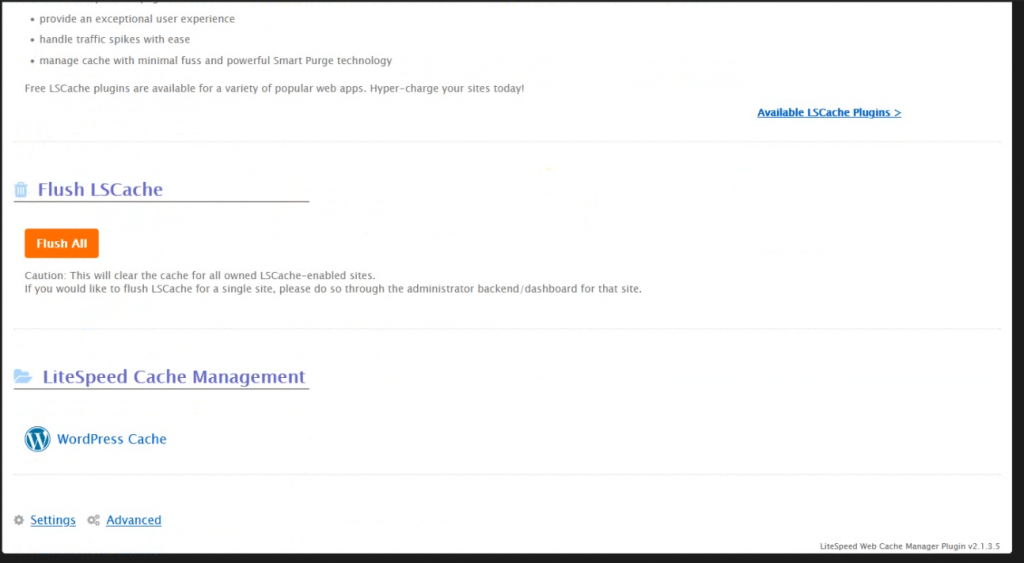
Kemudian akan muncul list website yang dapat diinstalasi litespeed cache, klik enable (yang kukotak merah) pada website yang akan dipasang lscache, anggaplah disini yang akan dipasang adalah web sunaonako.my.id.
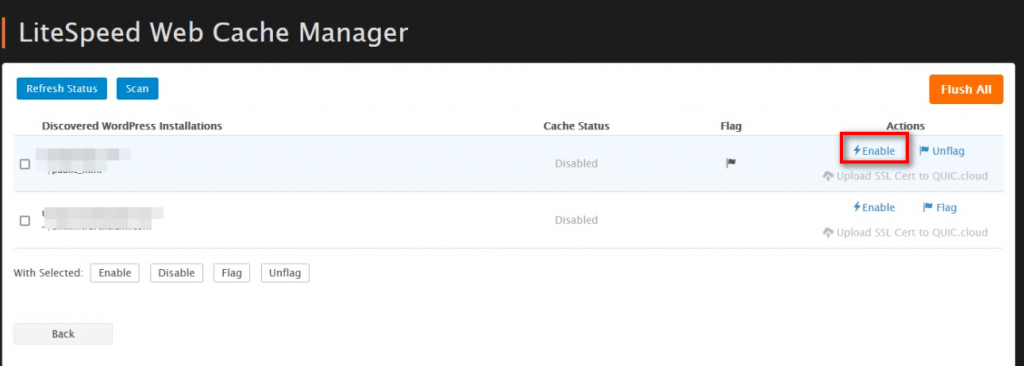
jika berhasil maka cache status akan berubah hijau enabled.

Kemudian silahkan login ke websitenya menggunakan akun admin, kamu bisa lihat litespeed cache plugin telah aktif terinstall.
Langkah optional, jika kamu pakai wordpress yang fitur multisite diaktifkan, pada dashboard network admin, kamu bisa network activate litespeed agar beberapa konfigurasi litespeed berpengaruh secara global keseluruh situs. Caranya pada menu cache, pilih on untuk network enable cache.
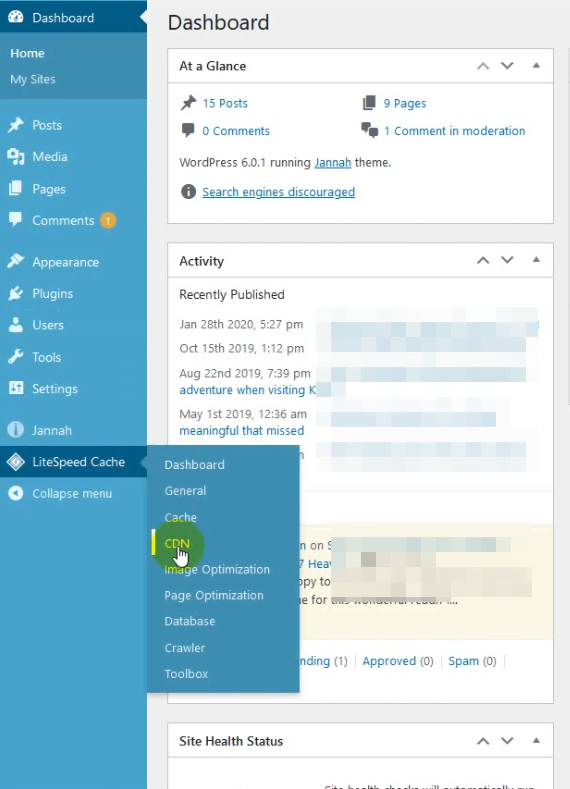
pada wp-admin sunaonako.my.id tersebut, terdapat menu litespeed cache pada sidebar kiri, klik menu tersebut lalu pilih dropdown General
request domain key dan tunggu beberapa saat, biasanya 3-5 menit, setelah itu refresh halaman
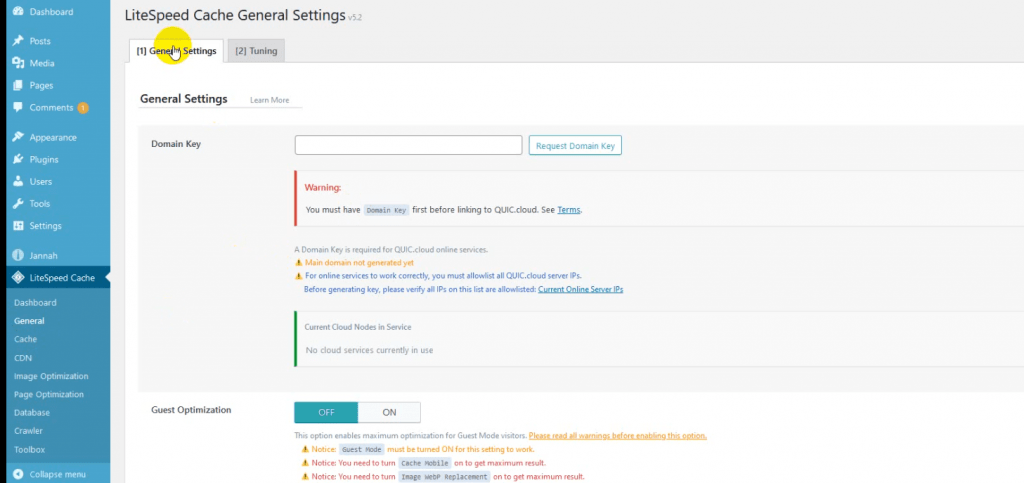
kemudian akan muncul tombol link to quic.cloud, klik tombol tersebut. Lihat gambar bawah.

kamu akan di redirect ke laman quic.cloud, lakukan pendaftaran akun hingga verifikasi pendaftaran melalui email. setelah itu kembali ke wp-admin -> litespeed cache general.
masukkan informasi Server IP dengan IP website, kalau di cpanel server IP website dapat dilihat di dashboard cpanel pada kanan sidebar dibawah Shared IP Address.
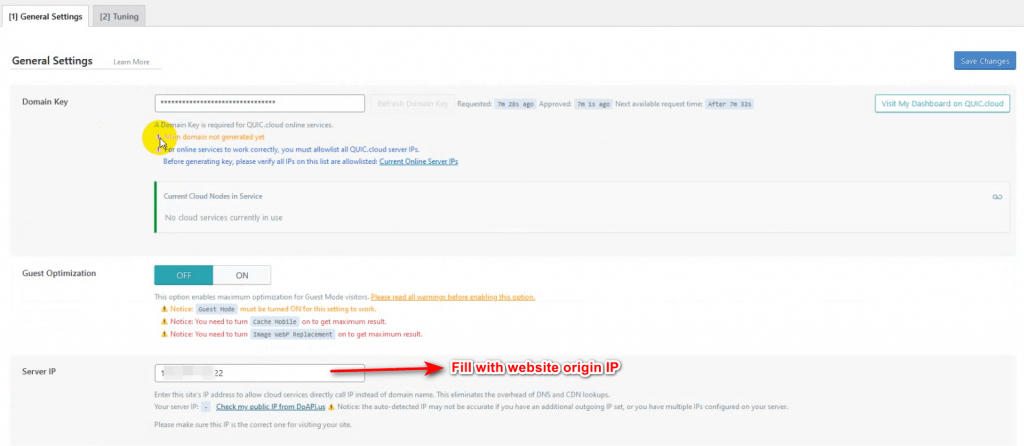
Quic.cloud: Tutorial Aktifasi dan Instalasi CDN quic.cloud
Buka kembali website quic.cloud, di grup domains akan muncul website yang terhubung litespeed server. klik nama website, tunggu load laman baru akan muncul tampilan berikut.
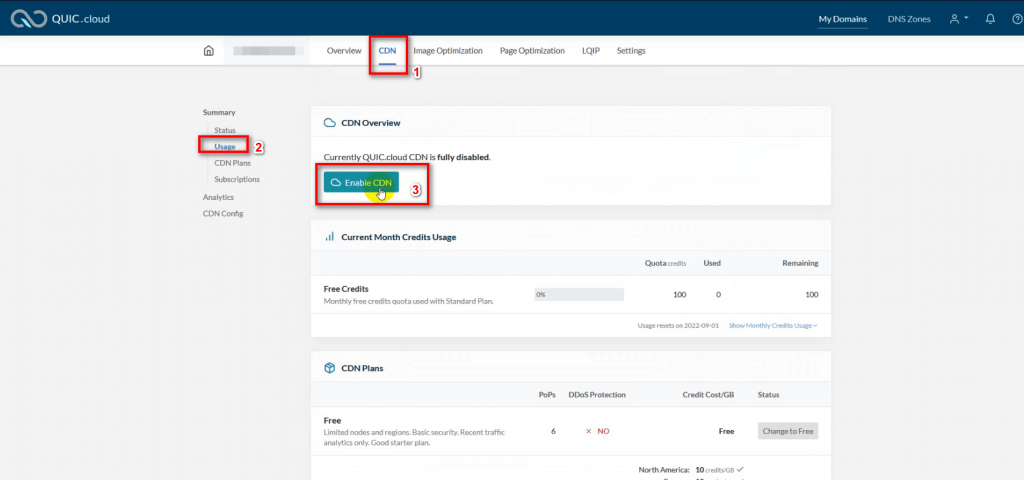
Silahkan menuju CDN dan push enable CDN mengikuti tahapan seperti gambar diatas. Akan muncul laman baru seperti ini.
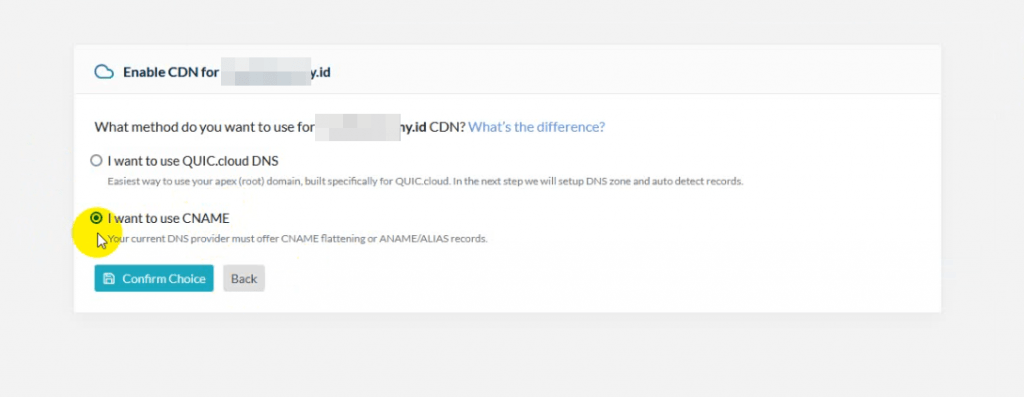
Pilih I want to Use CName lalu confirm choice. pada halaman selanjutnya, salin cname record quic.cloud pada kotak merah ini (abcde.tier1.quicns.com), ini digunakan untuk value CNAME quic.cloud di cloudflare
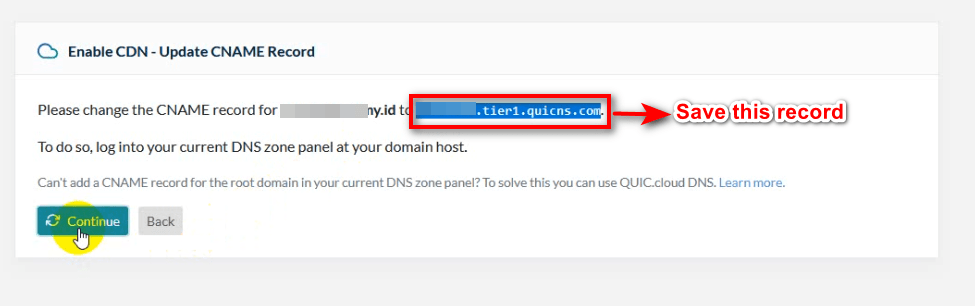
Lalu klik continue. Buka tab baru dan login cloudflare untuk masuk ke pengaturan DNS, sekarang kita akan memasukkan data server sehingga masing-masing alamat dapat dibaca.
Tutorial Buat DNS Record Quic.cloud untuk Cloudflare
Buat Record DNS di cloudflare dengan aturan seperti berikut:
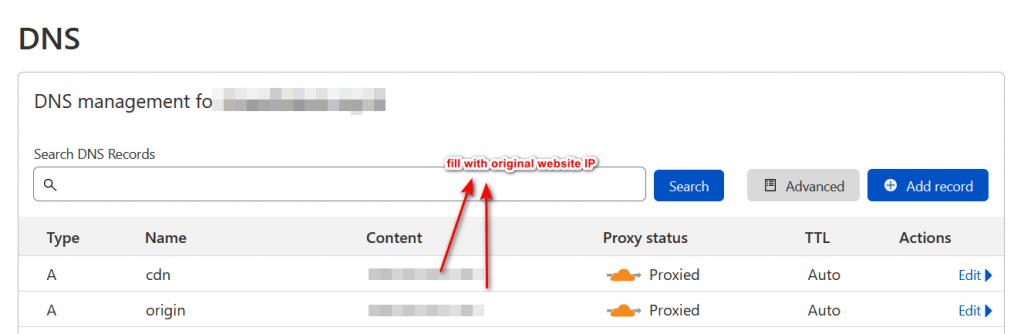
- Record 1: Type A, Name cdn, proxy status on (warna orange), digunakan untuk cache statis
- Record 2: Type A, Name origin, proxy status on, opsional, digunakan untuk keperluan maintenance
Name cdn dan origin ini kalau dikonversikan dalam format struktur website adalah subdomain, jadi cdn ini equivalent dengan cdn.domainwebsitemu.com begitu pula origin equivalent dengan origin.domainwebsitemu.com.
Cara membuat record DNS adalah tekan tombol add record, nanti akan muncul label input data dibawahnya search bar.
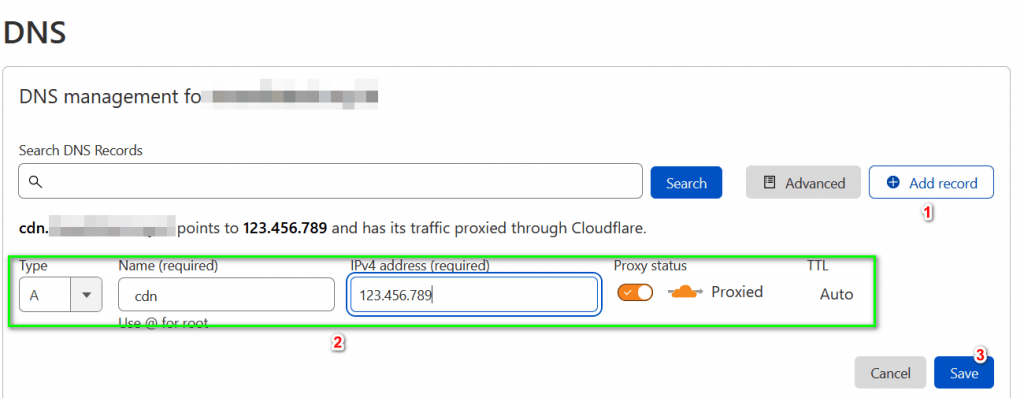
Kemudian tambahkan CNAME Record, dengan format sebagai berikut

- Cname quick untuk menyimpan record quic.cloud
- cname @ (otomatis terisi domain situs) dengan content quick.sunaonako.my.id
- masing-masing cname DNS only (matikan proxy status)
CPanel: Panduan Cache Statis menggunakan Subdomain di Cloudflare
Pada server hosting, saya ambil contoh memakai cpanel, tapi sekali lagi tetap tenang, mau sahabat nako pakai web panel management apapun entah directadmin, plesk, dan sebagainya, tahapan konfigurasinya akan sama.
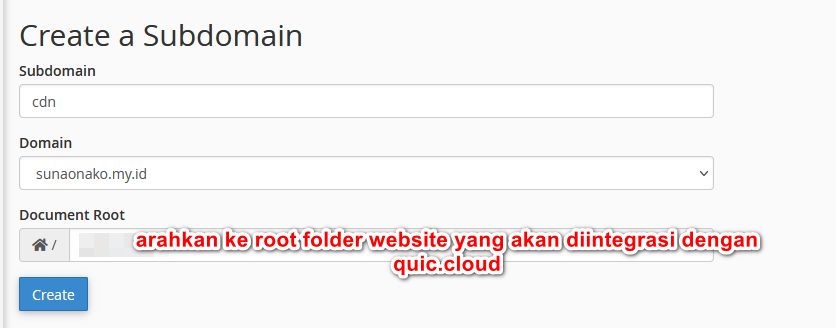
Langkah pertama, kamu login ke cpanel lalu buat subdomain untuk cache statis dengan nama yang sama persis seperti yang kamu buat sebelumnya di cloudflare. Setting dokumen root wajib diarahkan ke folder dimana website kamu simpan di file manager. Misal websitemu disimpan di public_html maka subdomain diatur mempunyai document root public_html.
Disini saya buat subdomain cdn, mengikuti data input di cloudflare sebelumnya.
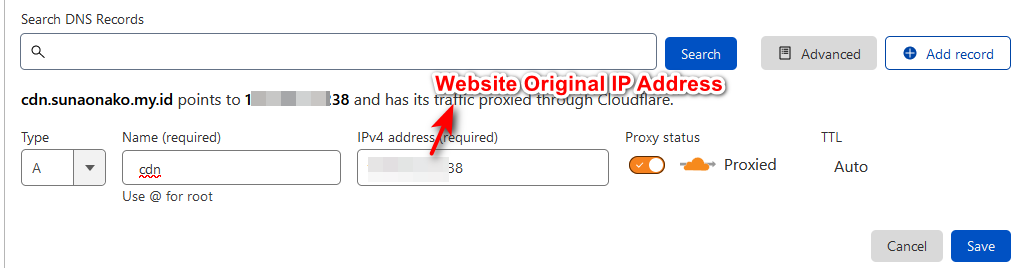
hubungkan subdomain tadi (cdn) untuk berinteraksi dengan cloudflare dengan cara, masuk pada dashboard cloudflare.com, buka menu DNS dan masukkan dns record cdn dengan IPv4 address mengarah ke alamat IP original website, pastikan type nya A.
Tunggu beberapa saat, buka private browser lalu buka websitemu, untuk mengetahui cache statis berhasil coba lihat url gambarmu.
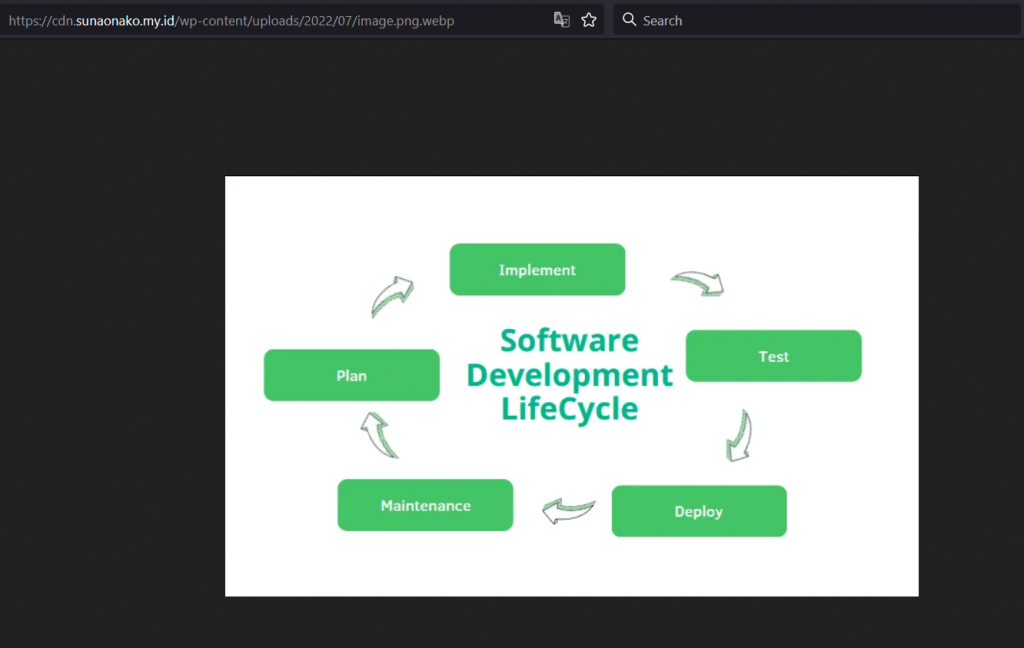
WordPress: Integrasi litespeed dengan cloudflare untuk caching statis
Setelah itu, pada wordpress, menuju wp-admin situs yang kamu ingin menghubungkan cloudflare dengan quic.cloud. Pada sidebar admin, cari litespeed cache lalu pilih CDN.
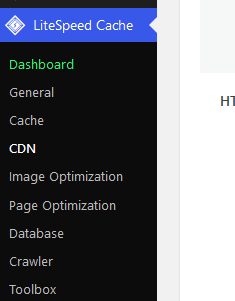
Disini kamu pilih tab CDN setting dan pada bagian use CDN setting, hidupkan dan isi cdn dengan url yang digunakan sebagai alamat caching statis yang kamu buat sebelumnya (cdn.sunaonako.my.id).
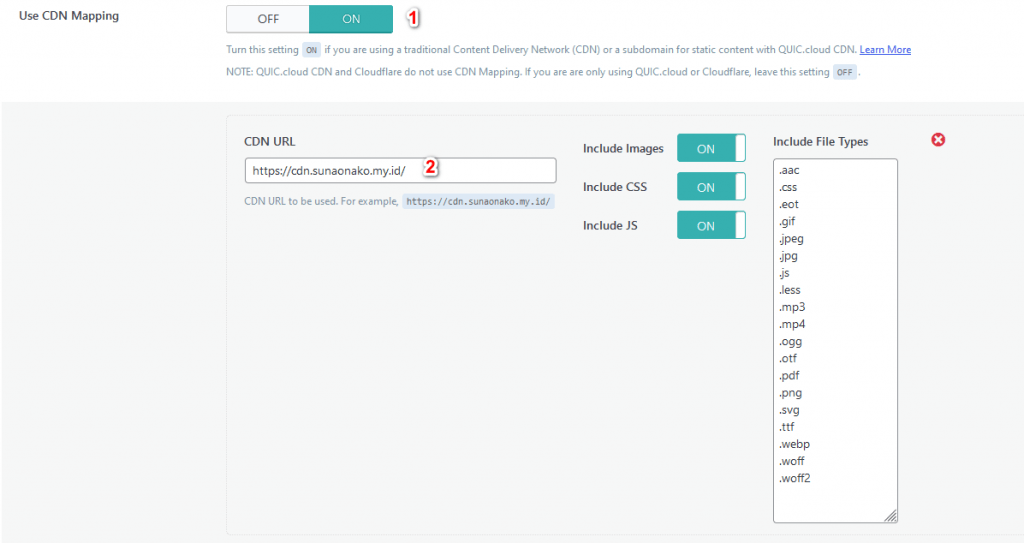
Simpan konfigurasi cdn quic.cloud dengan klik tombol save changes.
Kemudian dibawah use cdn mapping, pada bagian cloudflare api, masukkan global api key, email yang digunakan untuk login cloudflare dan domain website kamu. Untuk mendapatkan global api, kamu bisa buka cloudflare pilih menu overview, scroll ke bawah sampai ketemu tulisan get your token.
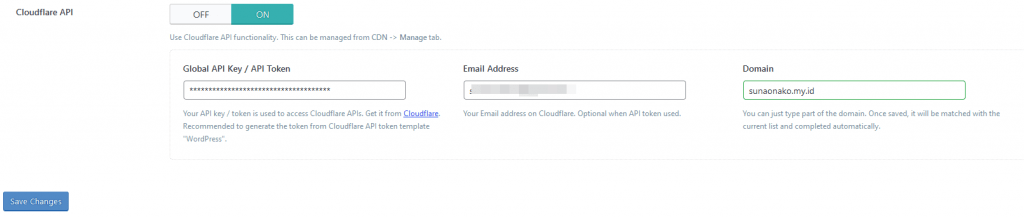
Quic.cloud: Cek Semua Status Ok
Sekarang kita kembali quic.cloud
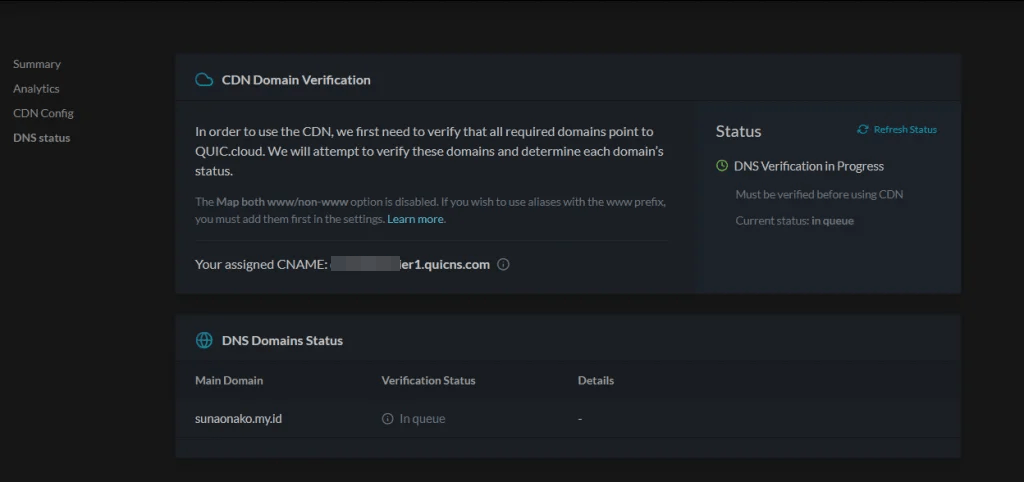
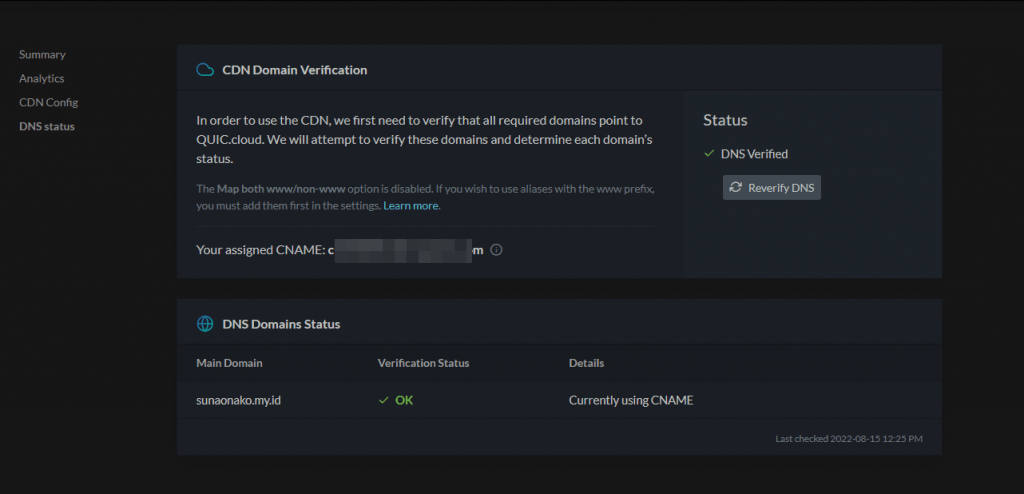
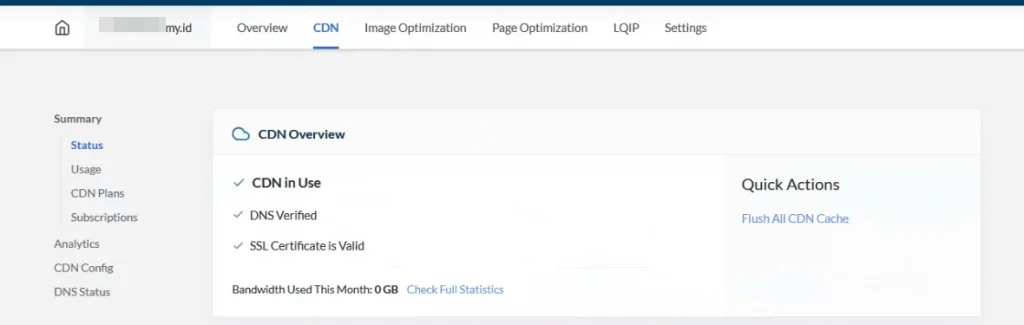
Tunggu hingga quic.cloud melakukan verifikasi status, refresh page setiap semenit. Jika berhasil maka statusnya akan seperti ini. Selamat! kamu bisa menggunakan quic.cloud untuk dynamic caching dan cloudflare untuk static caching.
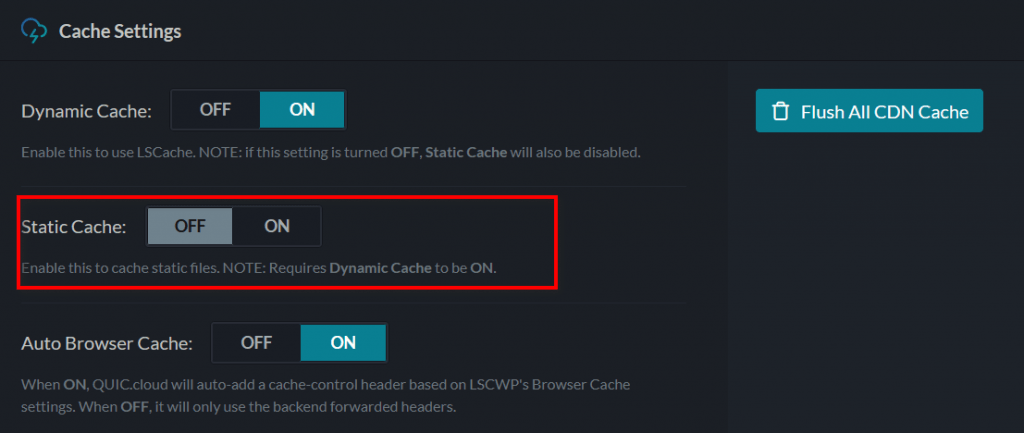
Tambahan: kamu bisa matikan static cache di CDN -> CDN Config -> Cache untuk menghemat credit
Bonus Memperbaiki SSL Certificate is Missing
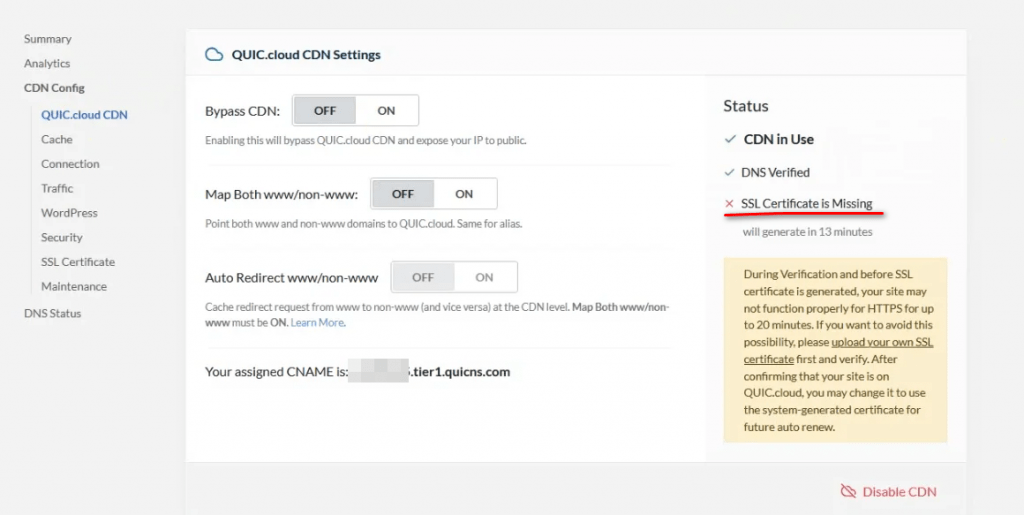
Disini kita bisa lihat SSL Certificate belum muncul (SSL Certificate is Missing), kamu bisa tunggu beberapa saat, namun jika tidak ada perubahan sama sekali, kamu bisa upload manual di ssl certificate atau ke litespeed web cache manager cpanel seperti gambar dibawah.
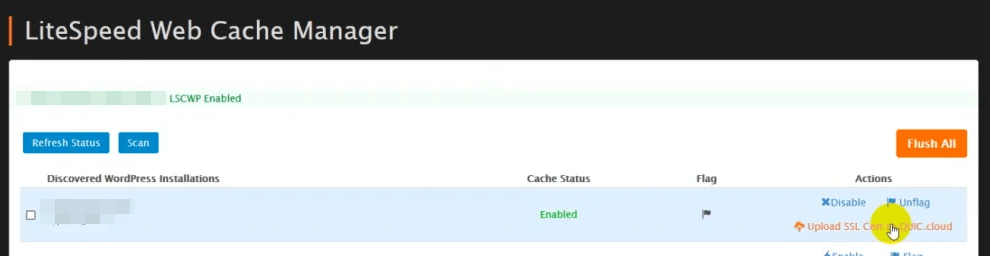
Silahkan cek kembali CDN Statusnya
Tidak terasa cukup detail juga penjelasan dari saya, untuk terima kasih, jangan lupa untuk follow akun nakotekno Klik ini, untuk tutorial lain tentang wordpress dan hosting dengan tips yang out the box.
Kata kunci: memperbaiki DNS not pointing to QC ketika menggunakan Cloudflare DNS dan Nameserver. Solusi DNS Verification Failed Quic.cloud

Join our list
Subscribe to our mailing list and get interesting stuff and updates to your email inbox.

0 Comments