


Artikel ini membahas mendalam tool dan perangkat lunak audio digital untuk Editing dan Repair Audio. Setelah mencari-cari Software Audio Editing dan audio digital saya mencoba untuk menggunakan produk izotope rx 8 (versi advanced). Pada Bagian ini kita akan membahas tidak hanya tools nya Izotope RX (sekarang sudah ada versi 9, tetapi workspace gak terlalu jauh dengan versi 8). Kita akan memahami cara menggunakan, penjelasan beberapa fitur dengan demo nya juga.
Mengapa Audio Editing dan Audio Repairing memakai Izotope RX 8? Apa bedanya dengan software Audio Digital lain?
Sebenarnya Izotope punya banyak turunan software. Tapi kali ini saya memakai versi advanced karena mempunyai fitur yang jauh lebih lengkap dibandingkan versi elements dan standards. Mengapa saya memilih Izotope? Karena menurutku cukup ringan dan belajar Izotope mungkin mudah jika sewaktu-waktu ingin transisi ke DAW (Digital Audio Workstation) lain seperti audio director dan adobe audition. Karena workspacenya memang 11-12 mirip.
Untuk perbandingannya bisa dilihat di sini :
https://www.izotope.com/en/products/rx/features.html#compare
Untuk produk izotope lainnya yang gak tercatat seperti neutron ataupun ozone gak jadi pertimbangan karena main fokusnya bukan untuk editing dan meningkatkan kualitas audio recording.
Sebenarnya pernah nyoba audacity hanya saja workflownya agak kurang tertata dan UInya gak terlalu wah. Tapi memang ringan banget dan banyak konten kreator pakai, mungkin karena gratis ya. Walaupun banyak yang bilang Audacity worth paying quality but free, tapi memang dari akunya kurang terbiasa. Kalau ada yang pernah nyoba bisa komen reviewnya ya.
Belajar Memahami workspace Izotope RX
Cara load audio file
Izotope RX menerima semua format audio, bahkan yang berformat video, akan diekstraks audionya secara otomatis, kamu tinggal. Membuka filenya simple:
pada menu atas, pilih file lalu pilih open, atau bisa menekan ctrl + o atau cmd + o buat Mac.
Struktur workspace

Pertama kita lihat bagaimana izotope menampilkan audio dalam bentuk visual. Berbeda dengan adobe premiere atau digital video workstation lain dimana video yang diedit pasti punya bentuk visual, untuk audio, visualnya seperti gelombang.
Sekarang perhatikan daerah yang dimark dengan nomor di gambar atas:
- Merupakan overview dari audio secara keseluruhan file, di sini kita juga dapat melihat bagian mana audio yang sedang kita edit (akan ada blok putih sebagai penanda). Istilahnya ini buat menampilkan preview audio.
- Nomor dua adalah display audio, untuk menampilkan waveform dan spectogram audio yang memang mirip=mirip seperti perpaduan dua gelombang merah dan hijau. Untuk bagian ini saya lebih suka menyebutnya audio monitor karena kita bisa melihat bentuk visual dari audio.
Mengenal Tools yang Tersedia di Izotope RX

1. Playback and transport control
Pro Tips #1: Arahkan kursor ke salah satu tool dan tunggu 2-3 detik, dan lihat akan muncul nama tools
Bekerja seperti transport control pada software audio editing pada umumnya. Selain play stop sound, disini juga ada feature play frequency
2. Zoom Tools
Seperti Namanya, ini buat ngezoom visual wavenya. Perlu diperhatikan, ketika kita memilih salah satu tool zoom, maka iconnya akan berwarna biru sebagai tanda kalau aktif. Untuk nonaktifkan tool bisa dengan klik lagi tool zoomnya.
3. Selection Tools
Ini untuk menyeleksi aka memilih bagian dari audio, porsi yang bisa kita ambil gak hanya sebatas ngambil “Klip” audio tapi juga bekerja seperti editing photo pada photoshop. Seleksi berguna jika kita ingin memodif tidak keseluruhan audio.
4. Module List Tools
Isinya tools untuk memperbaiki, memodifikasi audio
Perhatikan Izotope RX kamu, coba mainkan file audionya. sadarkah kamu kalau setiap progress audionya ada mark kuning pada audio monitor yang ikut bergerak. Marking kuning ini menunjukan posisi suara berdasarkan timing.
Ketika kita ngeplay audio, kemudian beberapa saat kemudian kita pause, yellow marknya akan berganti di time terakhir (secara default). Caranya agar marknya kembali ditempat semula, klik menu transport lalu klik playhead follows playback untuk menghilangkan centang untuk disable feature
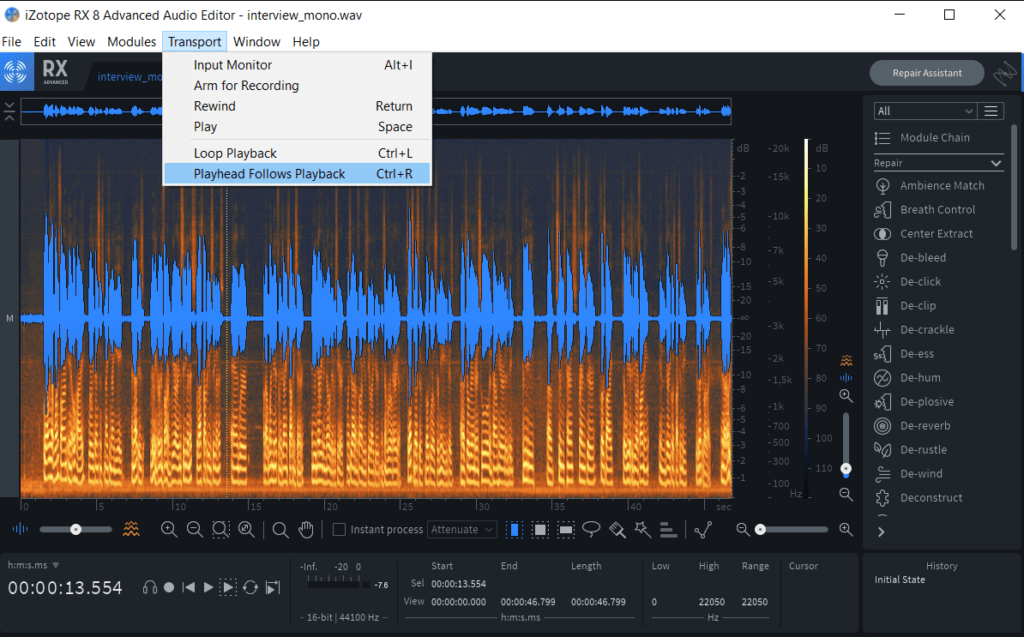
Tampilan Audio Monitor, Gelombang merah dan biru itu maksudnya apa?
Waveform (biru) adalah merepresentasikan gelombang audio dengan satuan db yang menampilkan seberapa bising atau lembut audio, semakin tinggi horizontalnya maka semakin keras suaranya. Waveform sangat membantu apabila bre ingin memodif audio berdasarkan timelinenya. Jadi semisal anda ingin memotong beberapa pembicaraan “eeee”, bre bisa seleksi wavefrom yang mempunyai kata eeee nya. Karena memang panjang gelombang waveform ini merepresentasikan waktu.
Spectogram (orange) merepresentasikan frequency, semakin tinggi frekuensi (semakin tinggi y axis) maka frekuensi tersebut daoat dikategorikan tinggi. Sekarang kita akan eliminasi waveformnya. Lihat gambar dibawah dengan seksama.
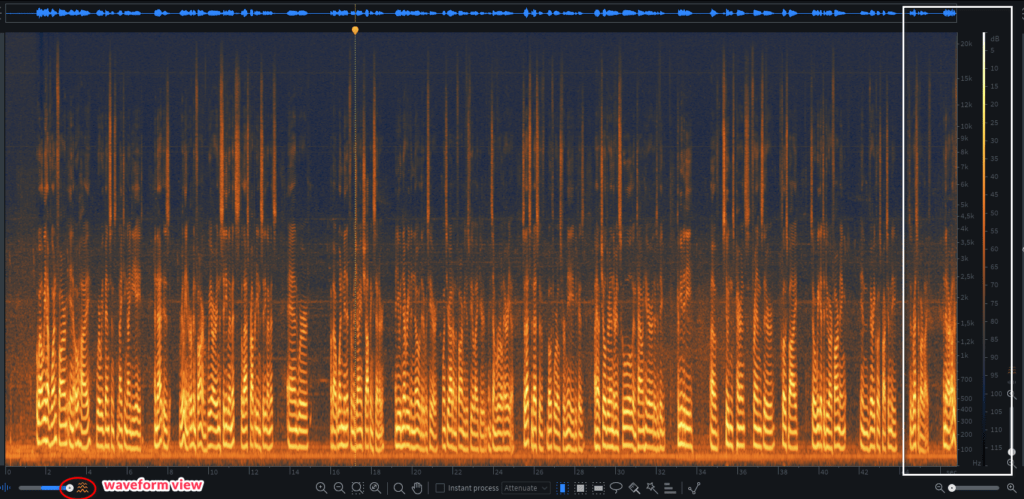
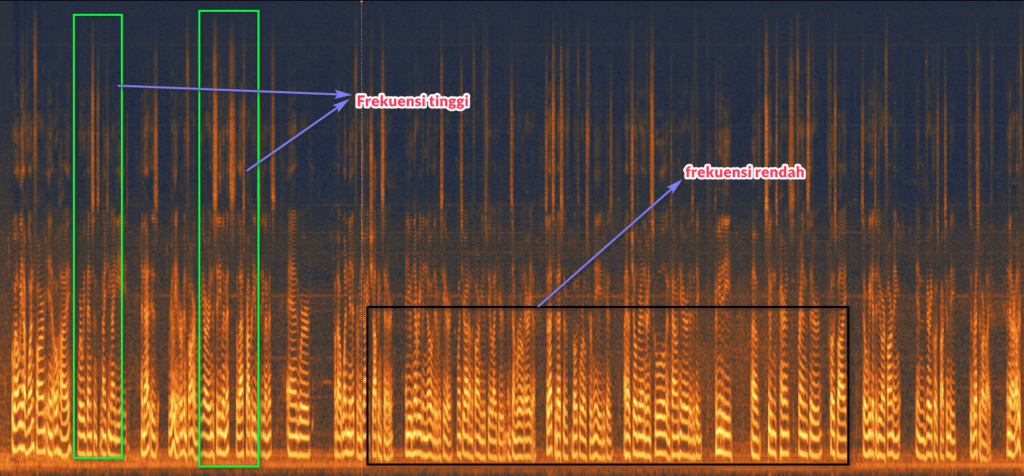
Semakin padat suatu suara atau kita sebut amplitudo, semakin terang warnanya. Dan sebaliknya, frekuensi yang paling jarang muncul akan berwarna lebih gelap. Pada gambar di atas merupakan frekuensi percakapan orang dimana kalau kita lihat frekuensi manusia berkisar 500 hz (rendah) maka dapat terlihat di bagian bawah sangat terang karena frekuensi rendah lebih dominan.

Join our list
Subscribe to our mailing list and get interesting stuff and updates to your email inbox.

mas saya ketika masukkan audio ke RX 9 advanced tapi suaranya ga ada mas jd saya tidak melakukan edit apapun hanya kemresek dan dengung saja , itu krn apa ya? ada solusi ga mas? saya pake laptop gaming legion, kondisinya software tersebut diinstal temen saya tp audionya bs kluar mas dan dia bs edit audionya …mohon pencerahannya
Maaf ya kak saya baru balas sekarang, dikarenakan kesibukan personal jadi baru ngeh sekarang, saya asumsikan ketika dipakai teman berfungsi dengan baik, tapi ketika dipakai oleh kakak audio yang dimainkan tiba-tiba tidak terdengar. Kemungkinan terbesar ada fitur yang sebelumnya sama teman kakak dipakai dan masih aktif. Misal L dan R nya di disable (letaknya disamping kiri coba diklik). Suara kemeresek itu bisa juga dari input monitoring hidup (ctrl+i)