


Error 403 itu biasanya terjadi ketika bre mencoba mengakses sebuah halaman atau direktori namun tidak mempunyai akses atau hak untuk bisa melihat isinya. Kalau di software development, error 403 merupakan response validasi setelah melakukan cek permission dari user yang akan memblok akses lebih lanjut apabila role dari user atau kriteria dari user gagal diterima di proses validasi. Kalau website anda ada kendala error 403, dengan teks seperti ini,
error 403 Forbidden
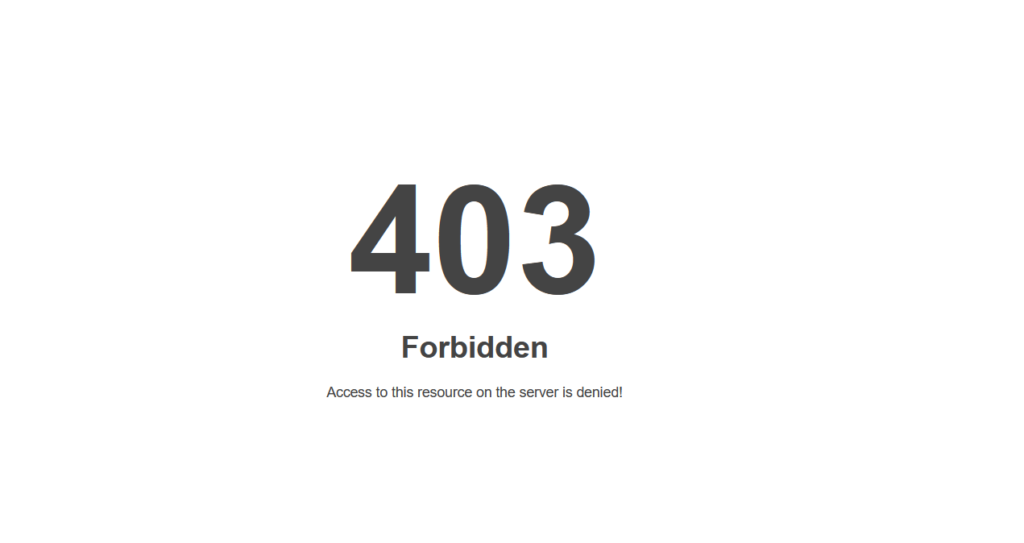
Forbidden Access to this resource on the server is denied!
Dan ini tidak muncul di keseluruhan web, namun hanya beberapa kondisi, seperti kalau saya ya, error 403 hanya muncul saat upload plugin atau ketika edit dan delete post. Kalau muncul di keseluruhan web, pastikan bukan karena akun agan disuspend karena belum bayar misalnya.
Nah, kalau gambarnya seperti ini,

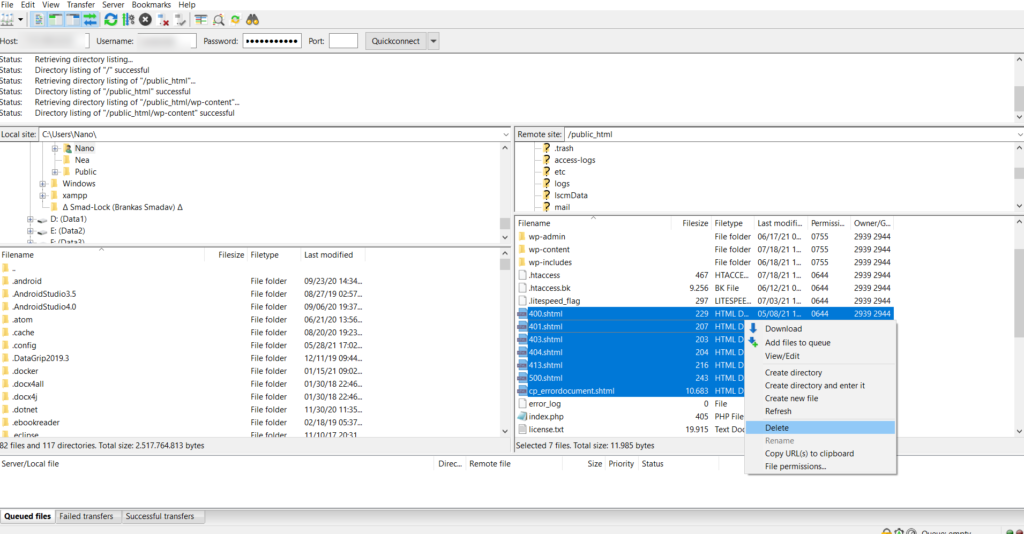
Ada langkah opsional nih yaitu silahkan hapus dahulu shtml agar kita tahu sebenarnya default errornya. Caranya dengan download filezilla lalu login menggunakan kreditential cpanel anda,
Setelah itu menuju ke root wordpress direktori, di sini kalian bisa menemukan file ektensi shtml, silahkan hapus semua shtml nya.
Lalu jangan lupa untuk purge cache di cloudflare atau cdn provider anda untuk refresh website dengan update yang baru. Lakukan purging all tiap kali ada perubahan baru untuk memastikan perubahan tersebut berhasil diterapkan. Silahkan coba cek bagian yang muncul error 403, kalau masih muncul errornya
Tahapan mengatasi 403 Error Code di WordPress
Pertama, coba disable security plugin dan cache plugin (wp rocket, litespeed etc), sebelum melanjutkan langkah berikutnya
Atur Permission File dan Folder
Terkadang permasalahan yang muncul diakibatkan entah karena apa permission yang diberikan pada file dan folder di direktori websitemu salah. Permission itu semacam izin akses direktori, siapa berhak melakukan apa saja di direktori tersebut. Umumnya untuk folder adalah 755 dan untuk file 640 atau 644 — kecuali wp-config, umumnya 440.
Cara bulk ubah permission adalah pakai filezilla, login menggunakan hosting credential punyamu lalu pada folder websitemu, biasanya ya public_html coba klik kanan
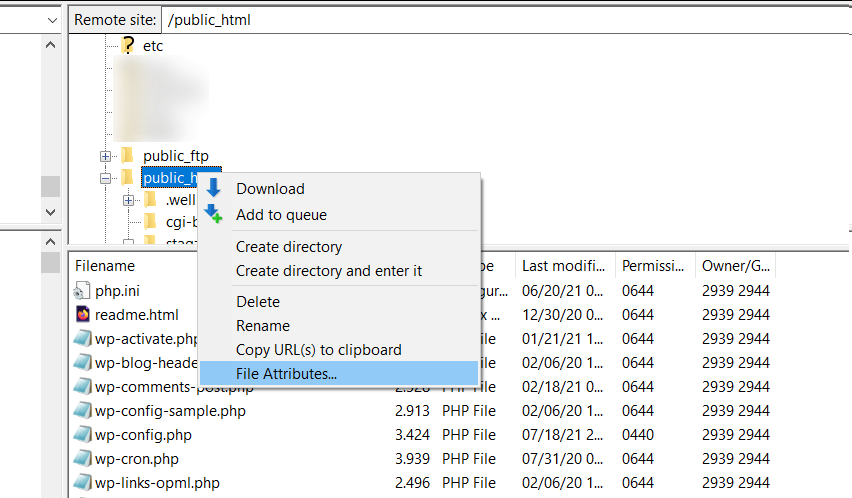
- lalu pilih file attributes…
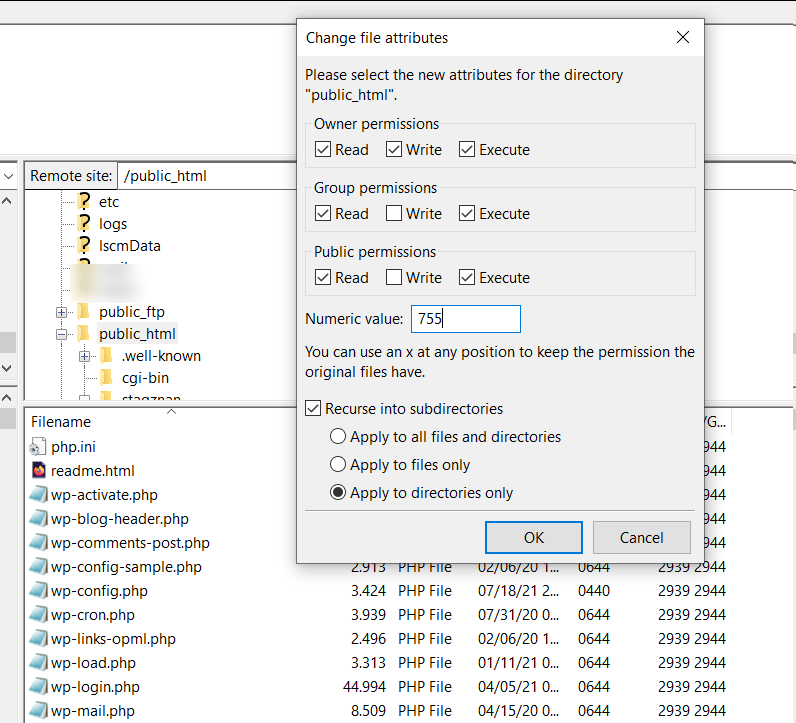
2. Set numeric value to 755 dan check recurse into dan pilih apply to directories only, kemudian tunggu sampai filezila selesai meng overwrite folder

3. Lalu menggunakan langkah pertama dan kedua, set numeric value to 644 namun kali ini, apply to files only
Apabila masih error,
Melebihi Resource Limit
Terkadang, server akan otomatis ngeblok kegiatan kita ketika resource limit tidak memenuhi. Agan bisa cek resource agan pada Panel hosting resource usage. Solusinya upgrade paket hosting. Jika resource masih cukup maka mungkin website anda punya setting limit. Kalau untuk wordpress tambahkan kode ini pada wp-config.php
define( 'WP_MEMORY_LIMIT', '256M' );
Reset Konfigurasi .HTACCESS dan WP-Config
mungkin saja ada yang salah pada konfigurasi web server di .htaccess atau di wp-config, solusinya, kita perlu reset filenya. Karena saya pakai multi site wordpress, basic setting untuk wp-config dan .htaccess untuk web multisite dapat terlihat di network admin dashboard, saya tinggal rubah isi dua file tadi sesuai dengan yang tertera di box dibawah ini.
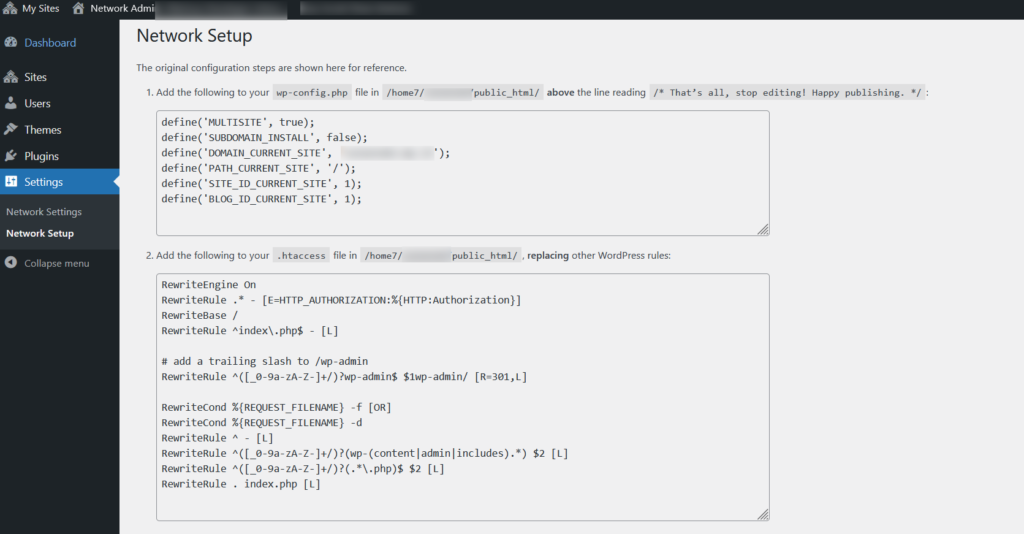
untuk website wordpress yang single site, setting default sudah banyak di internet, atau bisa auto generate, untuk .htaccess dengan cara delete to trash .htaccess, kemudian buka masuk ke dashboard admin WordPress, lalu pergi ke Pengaturan > Permalinks.
pilih simpan pengaturan, htaccess akan difresh install otomatis.
Untuk wp-config, biasanya konfigurasi custom dari plugin akan selalu ada dibawah teks comment
/* That's all, stop editing! Happy publishing. */
jadi hapus aja code yang berada dibawah teks, biasanya yang diatas comment itu pasti default kalau bukan dari user sendiri ngemodif.
Masalah Ekstensi Security Hosting
Jika masih belum, kemungkinan karena konfigurasi mod security atau waf atau security bawaan lain dari hosting agan yang memblok akses. Solusinya bisa disable. Kalau dari aku, pernah ada problem dengan modsecurity yang katanya, entah kenapa nggak terlalu kompatible dengan litespeed server hosting, padahal aku sudah aktifkan plugin litespeed untuk wordpressnya.
Solusinya bagaimana? Silahkan disable modsecurity, letaknya di dashboard cpanel
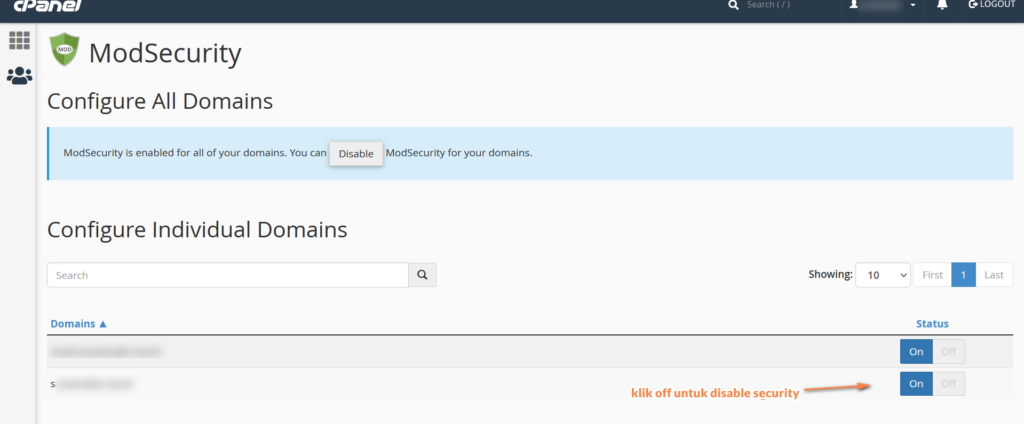
Atau modif htaccess untuk disallow mod security pada page yang menurut agan bermasalah, kalau aku yang bermasalah adalah admin post seperti edit atau trash post selalu muncul 403 error forbidden, begitu pula ketika upload plugin dari lokal.
<Ifmodule mod_sercurity.c>
  SecFilterEngine Off
  SecFilterScanPOST Off
</IfModule>
Seharusnya sudah bisa, kalau belum, mungkin karena masih ada sisa cache, coba clear cache baik lokal maupun di cloudflare (atau cdn lain) lalu buka di private windows.

Join our list
Subscribe to our mailing list and get interesting stuff and updates to your email inbox.

0 Comments