


Bagi kalian yang senang menggunakan produk jetbrains seperti Intellij, PHPStorm, Webstorm, Pycharm, Jetbrains Golang dan turunan IDE (Integrated Development Environtment) lainnya seperti Android Studio. Mungkin kalian ingin melakukan development secara remote seperti github tetapi untuk file yang ditaruh di server hosting. Misal kalian punya website yang dideploy di hosting baik diintegrasi di cpanel, plesk, direct admin dll. This jetbrains IDE sudah memiliki fitur untuk terhubung dengan file di server hosting melalui FTP, FTPS maupun ssh.
Kali ini kita akan menggunakan empat opsi deployment, menggunakan FTP, menggunakan FTPS, dan menggunakan SSH atau SFTP
Tutorial akses file di server hosting menggunakan FTP Jetbrains IDE
FTP merupakan metode transfer file antara client dan server tanpa enkripsi. Sama seperti protokol diatas lainnya, menggunakan ini memungkinkan untuk melakukan aktivitas remote pada server dari klien. Seperti download, upload, Sync.
Untuk dapat mengaktifkan deployment FTP di Jetbrains, langkah-langkahnya seperti ini:
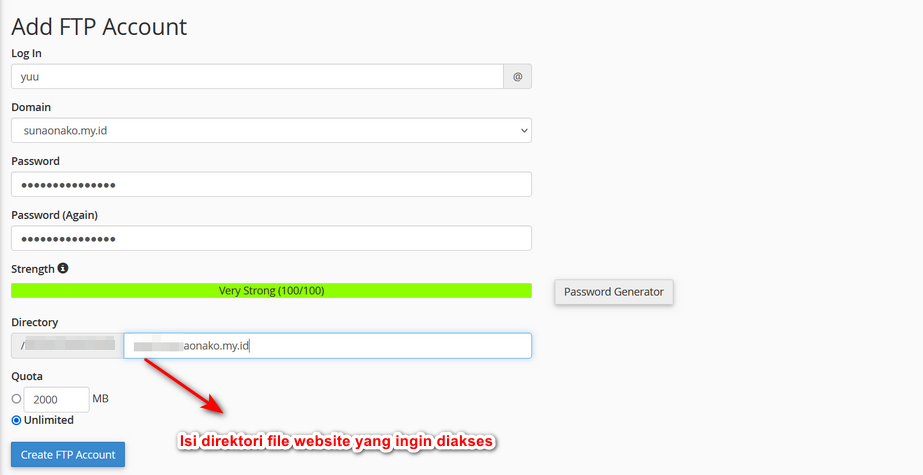
Kamu bisa pakai default FTP administrator atau akun utama yang sudah disediakan hosting Jika kamu ingin membuat akun FTP untuk mengakses direktori khusus, kamu bisa ikuti langkah berikut ini. Keuntungan dari membuat akun khusus ini agar lebih mudah mappingnya dan lebih fokus karena hanya mengakses direktori website yang benar-benar ingin diakses. Misal ingin mengakses file yang berada di dalam direktori /var/www/public_html.
- Menuju ke pengaturan FTP lalu buat akun
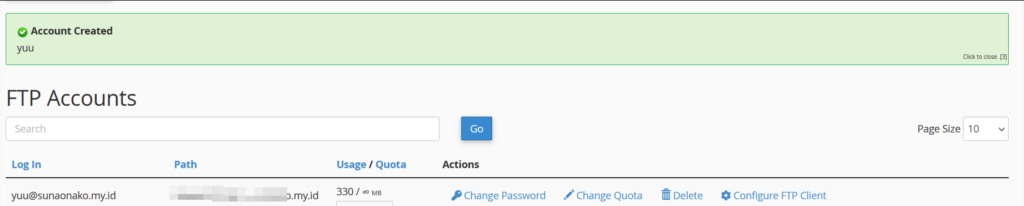
Untuk cpanel, kamu bisa lihat akun ftp yang kamu buat dibawah tombol create FTP Account
Saat membuat ftp, pastikan directory adalah target akses file yang akan diintegrasi dengan jetbrains IDE. Kamu bisa cek di informasi FTP Accounts yang kalau CPanel tepat diwaba title Path.
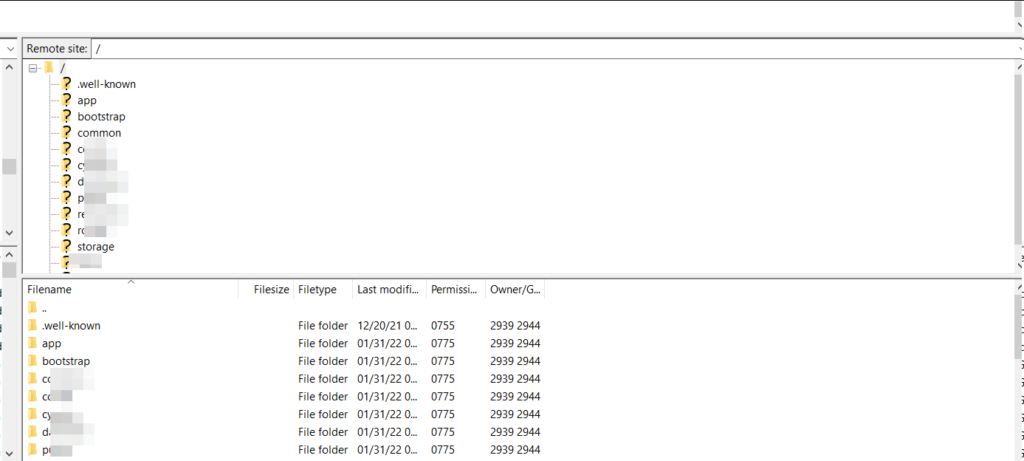
Kamu bisa cek di filezilla

Anggap file websitemu berada di bocchiweb/ maka tampilan preview di klien (contoh filezilla) hanya akan tampil url slash, tapi jika diperhatikan isinya adalah tetap file dan folder yang berada di direktori bocchiweb
Konfigurasi FTP dan FTPS di Jetbrains IDE
Catatan, pastikan IDE kamu support untuk deployment remote, alias sudah versi 2021.1 ke atas. Jangan lupa install plugin jetbrains FTP/SFTP Connectivity.
Buat projek kosong baru pada jetbrains, kemudian pada menu tools yang berada di atas, pilih deployment. Pilih configuration untuk setting kredential FTP / FTPS.

Akan muncul pop-up deployment klik ikon +

Seperti gambar diatas, akan muncul pilihan deployment ftp, ftps, dan sftp yang dapat digunakan sebagai akses remote ke server hosting.
Pilih yang mana, FTP, FTPS, atau SFTP? Apa bedanya?
FTP adalah versi yang lebih simple untuk akses dan memindahkan file. FTPS adalah FTP SSL yang mempunyai protokol yang sama seperti FTP, hanya saja ada ekstra keamanan dengan melapisi data yang ditransfer dengan enkripsi. SFTP adalah SSH FTP cara kerjanya Secure Socket Shell melakukan koneksi bidirektional berbasis teks untuk membuat jalur aman bahkan di network yang rentan. Protokol SSH itu bagai tools utilitas, atur permision, aktivitas ftp, lock access. Biasanya hanya administrator yang berhak memiliki akses untuk menggunakan SSH ini. SSH opsi akses remote paling aman karena kita tidak perlu memasukkan informasi kredensial seperti username dan password.
itu saja penjelasannya tentang ftp, ftps, dan sftp; Kita lanjutkan langkah integrasi remote servernya

Kemudian pada tab connection, atur host dengan url atau IP website mu dengan port 21 (secara default, port ftp 21), input user dan password dengan akun ftp yang sudah kamu buat. Seperti gambar dibawah:
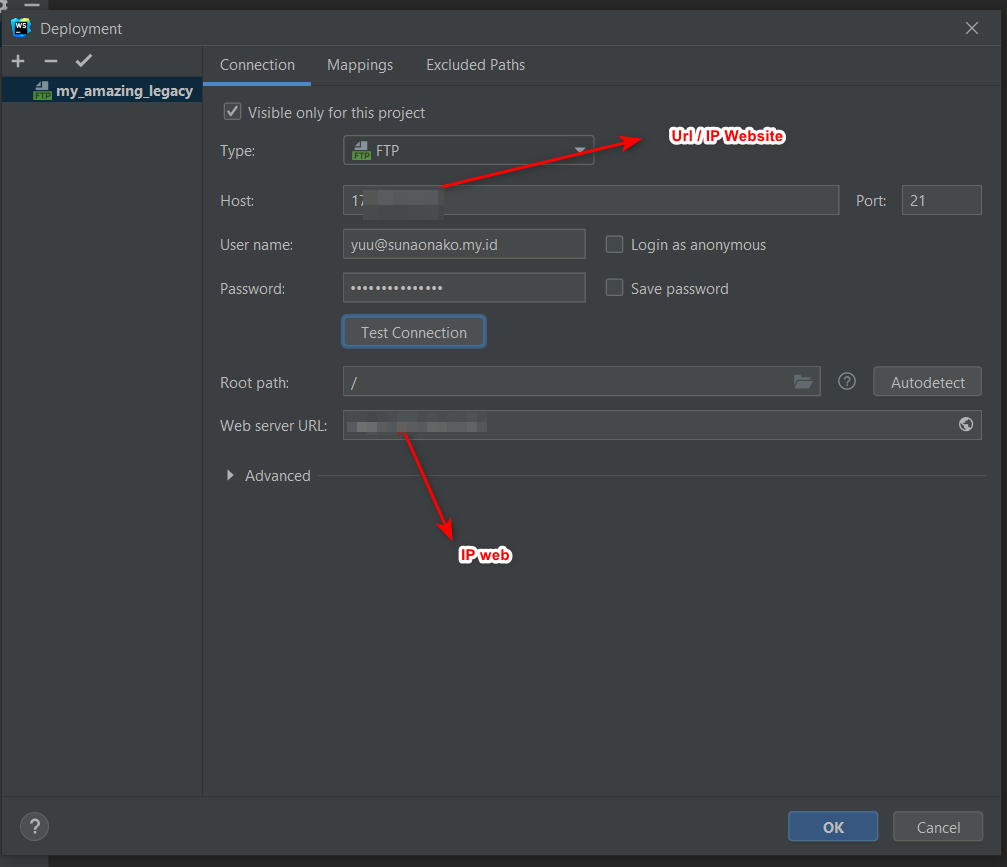
Jalankan autodetect untuk menentukan root path, dengan menggunakan autodetect maka akan menggunakan direktori induk dan seluruh file yang ada didalam direktori induklah yang akan diakses. Kalau misal struktur direktorinya adalah
bocchiweb (direktori induk)
- FolderA
- SubfolderA
- SubfolderB
- FolderB
- FolderC
Kita atur rootpathnya /FolderA – Maka ftp hanya akan mengakses direktori folder A dan isinya (SubfolderA dan SubfolderB).
Lakukan test connection, jika berhasil, akan muncul notifikasi semacam berhasil terhubung

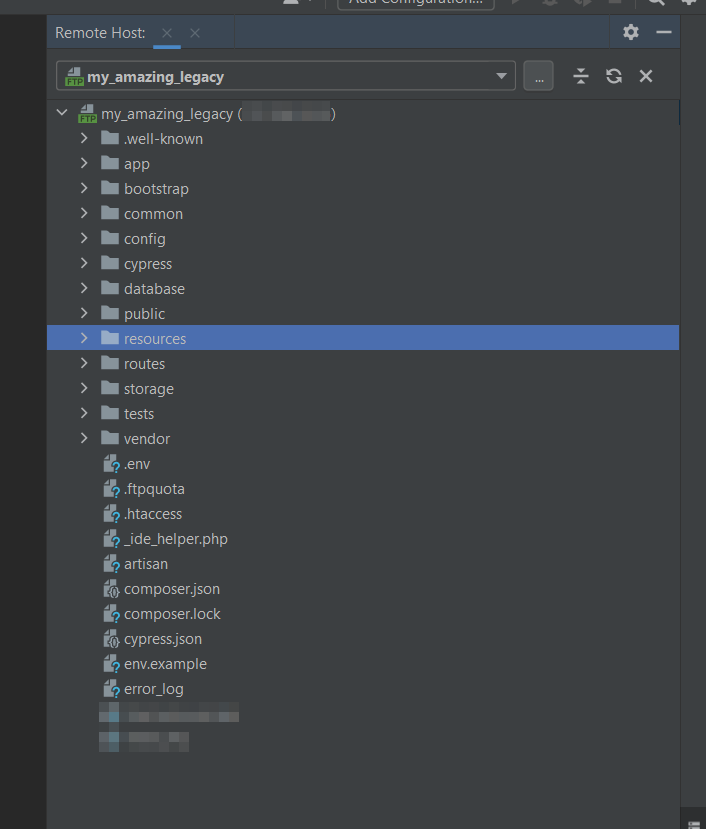
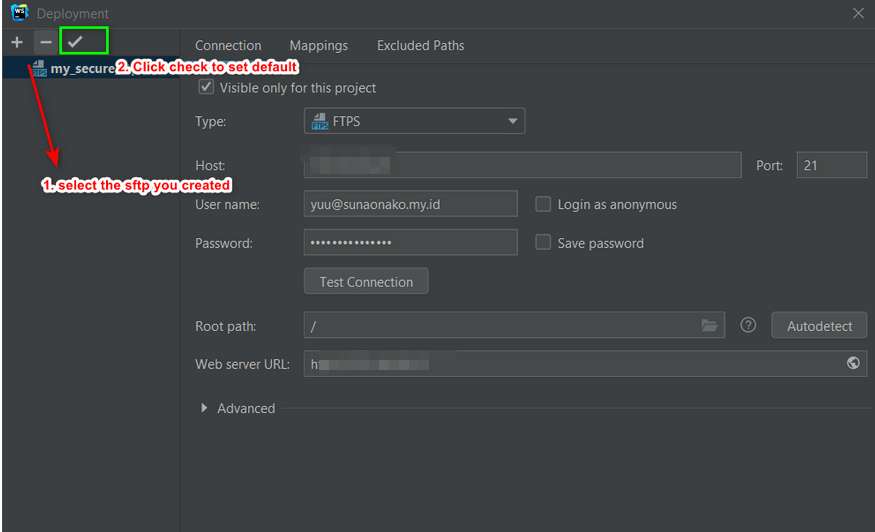
Nanti akan muncul tab remote host di pinggir kanan IDE. Ini akan meload isi dari remote server yang akan kita akses. Untuk langkah FTPS sama seperti cara diatas, hanya saja pada opsi deployment, pilih ftps.

Tutorial Setting SSH untuk FTP pada Jetbrains IDE
sekarang kita akan memberi akses remote melalui SSH. Sebelum itu, kita harus membuat ssh akses terlebih dahulu. Cari dan Buka ssh di cpanel dashboard atau di WHMS yang saat ini kamu gunakan. Buat baru SSH, untuk CPanel kita klik generate a new key
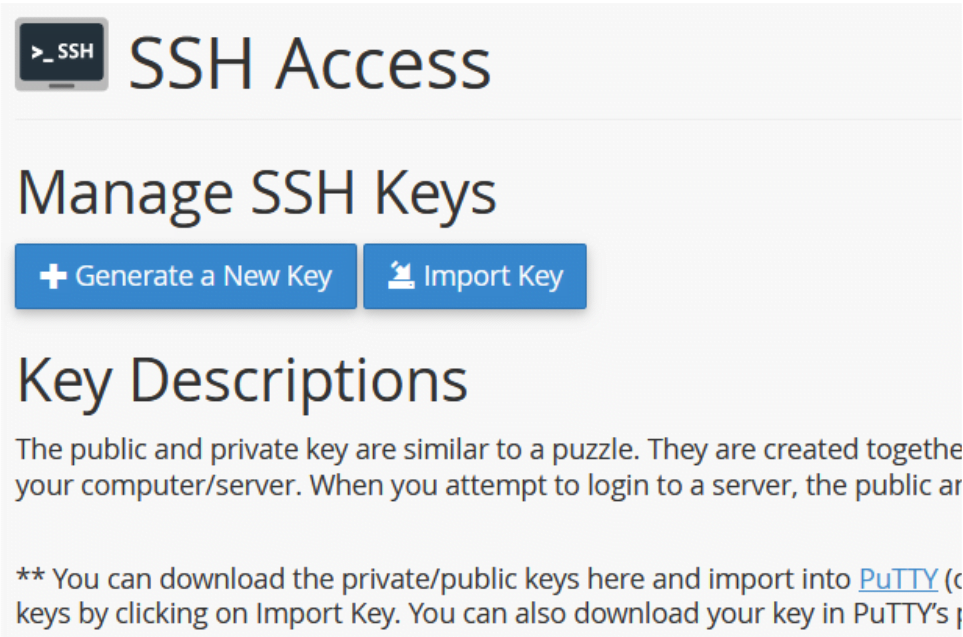
untuk kali ini saya akan menggunakan cpanel sebagai demo, jadi bagi pengguna whms lain, kamu bisa cari tahapan yang paling mendekati.
Di sini kita akan membuat public key baru, pastikan key passwordnya kamu simpan baik-baik.
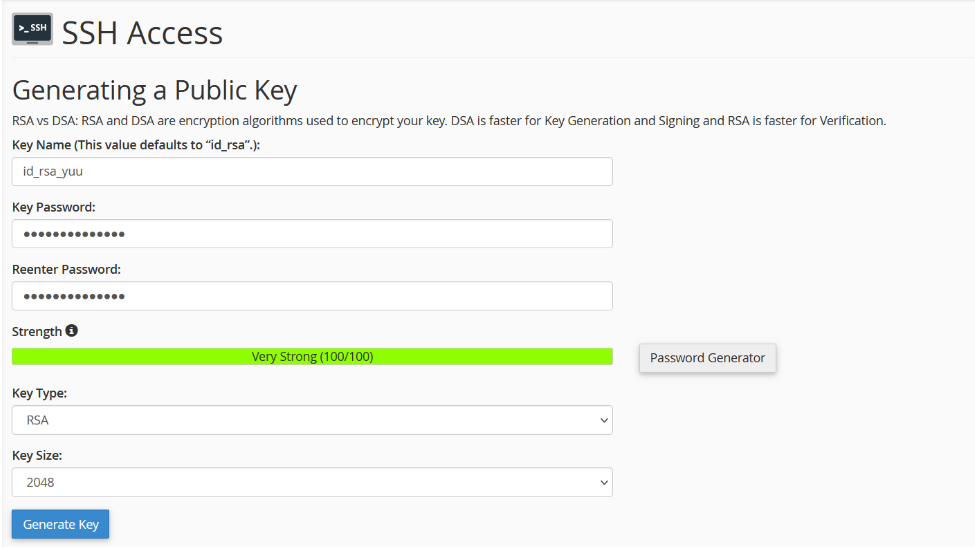
klik generate key.
Kemudian authorize key ssh yang kamu buat, dengan cara pada list public key yang berada di bawah tombol generate key. pilih manage pada key yang sudah kamu buat.
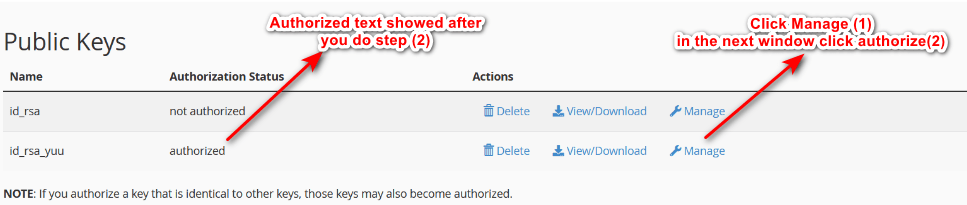
Kemudian akan muncul page baru dengan tombol authorize dibawah teks The key with the name “id_rsa_yuu” is currently “not authorized” for use when connecting to this account.
Klik tombol authorize.
Note: Jangan lupa untuk deauthorize public keys setelah tidak digunakan. Menurut standar keamanan.
Cara menggunakan ssh key di Jetbrains IDE
kamu dapat melihat di page ssh awal (lihat gambar), authorization status berubah menjadi authorized. Klik view/download tepat di samping paling kanan key yang kamu buat. Kemudian download key di folder yang kamu mau (tapi jangan ditempat privilige tinggi seperti Program files dan tempat penyimpanan sementara seperti temp folder).
Pada tahap berikutnya kembali ke jetbrains IDE mu, pada popup deployment, pilih sftp. Kemudian akan diarahkan ke SSH Configurations. Atur host dengan ip website, user name dengan akun user.
Private key file adalah path + nama file key yang kamu download sebelumnya.
Lakukan test connection untuk cek koneksi berhasil atau tidak. Autodetect untuk set root path ke default direktori ke path direktori induk. Jika ingin mengakses subdirektori lakukan seperti pada langkah root path bocchiweb. Klik ok, maka jendela ssh configuration akan menutup dan kembali ke jendela deployment.

Klik ok dan pilih nama setting ssh mu disebelah sidebar dan klik centang untuk set default koneksi menggunakan ssh.
Cara develop aplikasi yang dihost di server menggunakan lokal
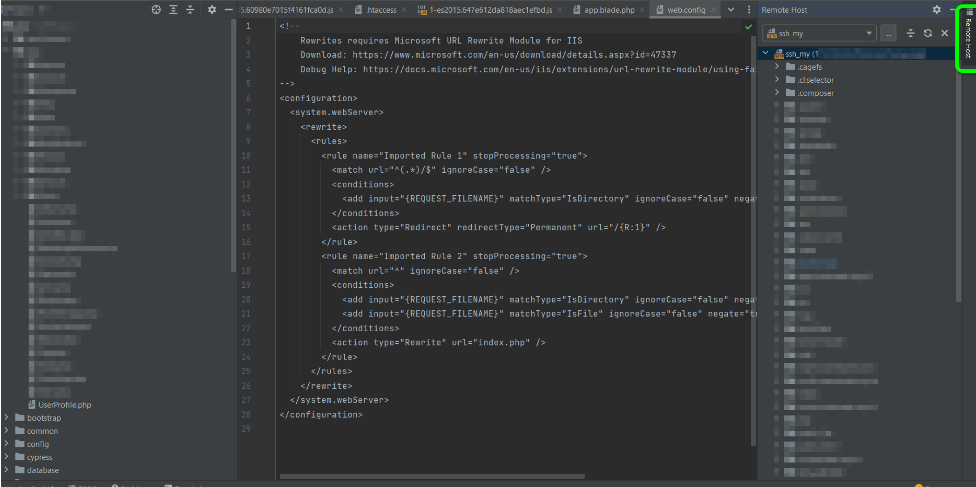
Berbeda dengan github, kita perlu menggunggah file dari server untuk dapat mengakses file remote. Sebelum mengedit kode yang dihost di hosting / server. Kalian lihat, pada tab sidebar kanan (yang ada kotak hijau) adalah list direktori yang ada diserver. Sebelum mengedit file server, jangan lupa backup, biasanya saya zip dulu lewat file manager bawaan Cpanel. Sehingga misal ada kesalahan, untuk meng undo cukup unzip file backup.
Tekan direktori induk lalu arahkan ke direktori lokal. Atau klik kanan dan pilih download
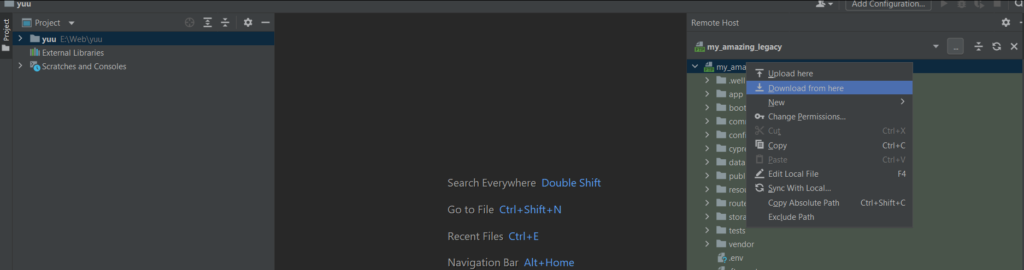
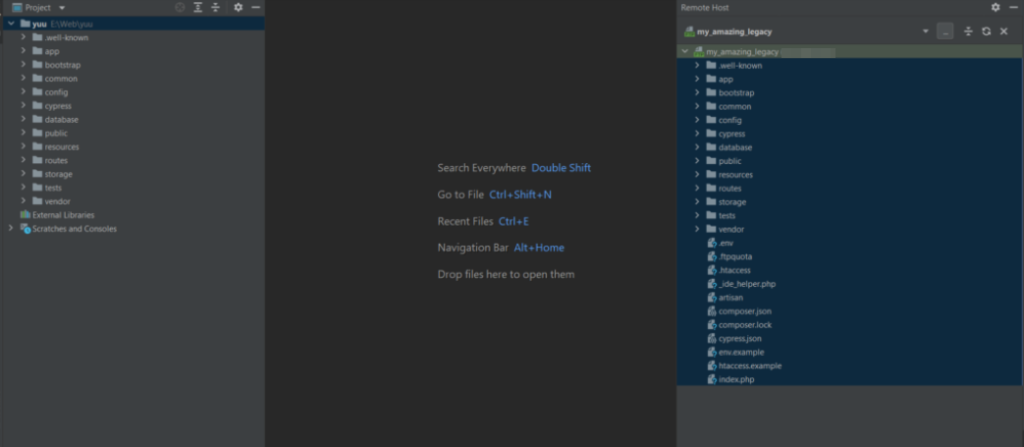
untuk cara edit file server melalui jetbrains, pada lokal file yang sudah dimodif klik kanan lalu upload

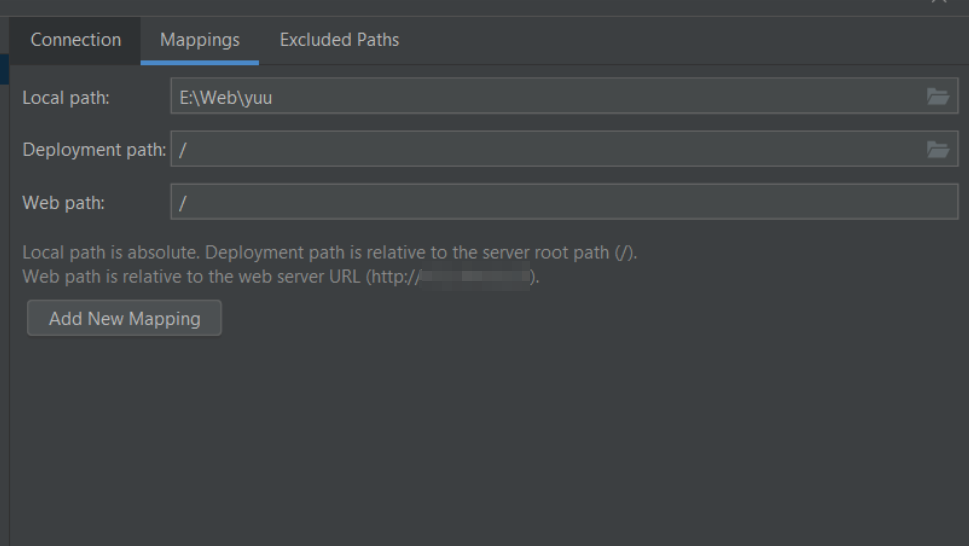
Catatan: Kamu bisa atur struktur folder dengan klik tab mapping pada jendela deployment yang telah dijelaskan sebelumnya.
Itulah tutorial lengkap cara akses, modify, develop website maupun file manapun di server secara lokal menggunakan jetbrains. Terima kasih. Klik ini untuk tutorial deployment lain

Join our list
Subscribe to our mailing list and get interesting stuff and updates to your email inbox.

0 Comments